Bạn chưa đăng nhập, đăng nhập để có trải nghiệm tốt hơn
*Vui lòng tại{{receiveCouponInfo.expire_at}}sử dụng trước*
Bạn chưa đăng nhập, đăng nhập để có trải nghiệm tốt hơn


Quy tắc hoạt động
1、Thời gian hoạt động:{{ info.groupon.start_at }} ~ {{ info.groupon.end_at }}。
1、Thời gian hoạt động:Đến khi bán hết。
2、Thời hạn mua nhóm:{{ info.groupon.expire_days * 24 }}giờ。
3、Số người mua nhóm:{{ info.groupon.need_count }}người。
Lưu ý khi mua nhóm
1、Quy trình mua nhóm: Tham gia/Bắt đầu mua nhóm và thanh toán thành công - Số người mua nhóm đáp ứng yêu cầu trong thời hạn hiệu lực - Mua nhóm thành công!
2、Nếu không đủ số người tham gia trong thời hạn hiệu lực, việc mua nhóm sẽ thất bại, số tiền đã thanh toán sẽ được hoàn lại về tài khoản cũ.
3、Số người yêu cầu và thời gian hoạt động mua nhóm có thể khác nhau tùy sản phẩm, vui lòng xem kỹ quy tắc hoạt động.
USB Redirector – một giải pháp mạnh mẽ cho các thiết bị USB từ xa.
Sản phẩm phần mềm này cho phép sử dụng từ xa các thiết bị USB được chia sẻ thông qua mạng LAN, WLAN hoặc Internet, giống như chúng được kết nối trực tiếp với máy tính của bạn!
Bộ điều khiển chuyển hướng USB nhanh chóng giải quyết nhu cầu USB từ xa của bạn! Nó có thể hoạt động như một máy chủ USB và một máy khách USB cùng một lúc, cũng như có một máy khách miễn phí nhẹ riêng biệt có sẵn. USB Redirector sử dụng kết nối TCP/IP thông thường để giao tiếp.
đặc điểm
USB Redirector được sử dụng làm dịch vụ nền
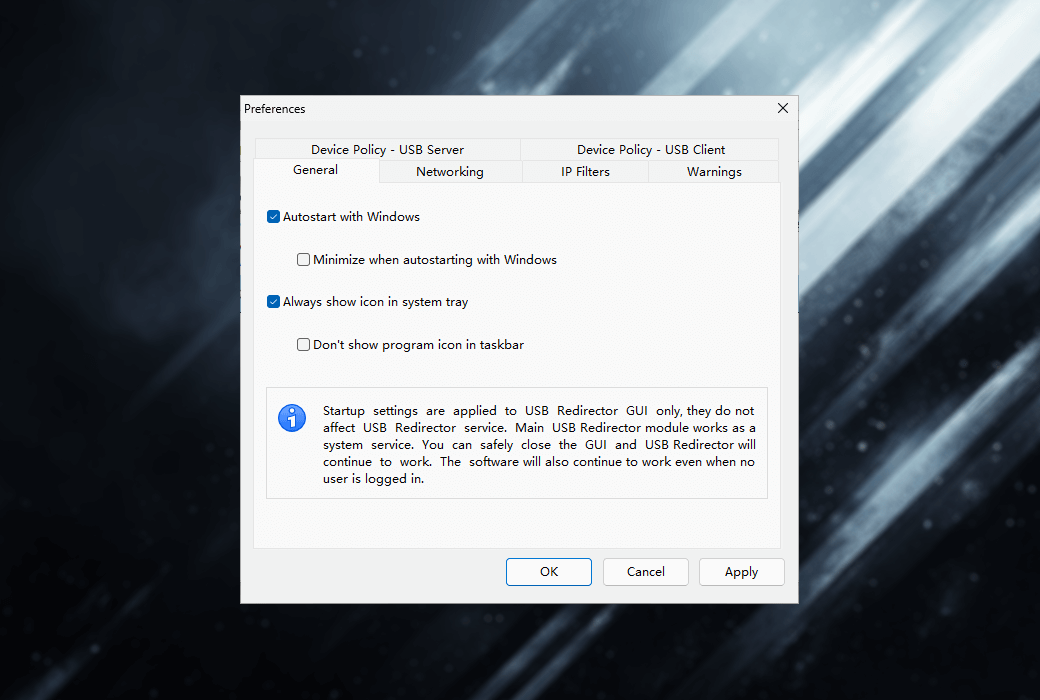
Chương trình USB Redirector hoạt động như một dịch vụ nền, có nghĩa là bạn không phải mở ứng dụng mọi lúc. Sau khi cấu hình chương trình, bạn có thể tắt nó một cách an toàn. USB Redirector sẽ tiếp tục hoạt động ngay cả sau khi không có người dùng đăng nhập hoặc khởi động lại. Tất cả các thiết bị bạn chia sẻ sẽ vẫn được chia sẻ.
Giấy phép
USB Redirector được cấp phép thông qua mỗi máy chủ USB. Bạn nên mua giấy phép cho mỗi máy tính hoạt động như một máy chủ USB (tức là máy tính có thiết bị USB được kết nối vật lý). Chúng tôi cung cấp các loại giấy phép khác nhau cho phép chuyển hướng đồng thời số lượng thiết bị USB khác nhau. Giấy phép nên được áp dụng cho máy chủ USB.
Để kết nối thiết bị USB trên máy tính từ xa, bạn có thể sử dụng ứng dụng chuyển hướng USB miễn phí của chúng tôi *.
* USB Redirector Client là một USB Redirector được chia sẻ bởi các thiết bị USB kết nối miễn phí. Tuy nhiên, phải trả tiền để kết nối các thiết bị USB được chia sẻ bởi USB Redirector cho Linux.
Yêu cầu hệ thống
Trang web chính thức:https://www.incentivespro.com/usb-redirector.html
Trung tâm tải:https://usb-redirector.apsgo.cn
Thời gian giao hàng:Xử lý thủ công
Nền tảng hoạt động:Windows
Ngôn ngữ giao diện:Hỗ trợ hiển thị giao diện bằng tiếng Anh.
Giải thích cập nhật:Phiên bản hiện tại có hiệu lực vĩnh viễn và hỗ trợ cập nhật phiên bản phụ, ví dụ: v6.x
Thử trước khi mua:Thử miễn phí trong 15 ngày.
Cách nhận hàng:Sau khi mua, thông tin kích hoạt sẽ được gửi qua email đến email đặt hàng, đồng thời có thể xem mã kích hoạt sản phẩm tương ứng tại Trung tâm cá nhân, Đơn hàng của tôi.
Số lượng thiết bị:Được cài đặt trên 1 máy tính.
Thay đổi máy tính:Gỡ cài đặt trên máy tính cũ, kích hoạt trên máy tính mới.
Hướng dẫn kích hoạt:Chưa có.
Lưu ý đặc biệt:Chưa có.
Tài liệu tham khảo:https://www.incentivespro.com/usb-redirector.html

Đàm phán hợp tác

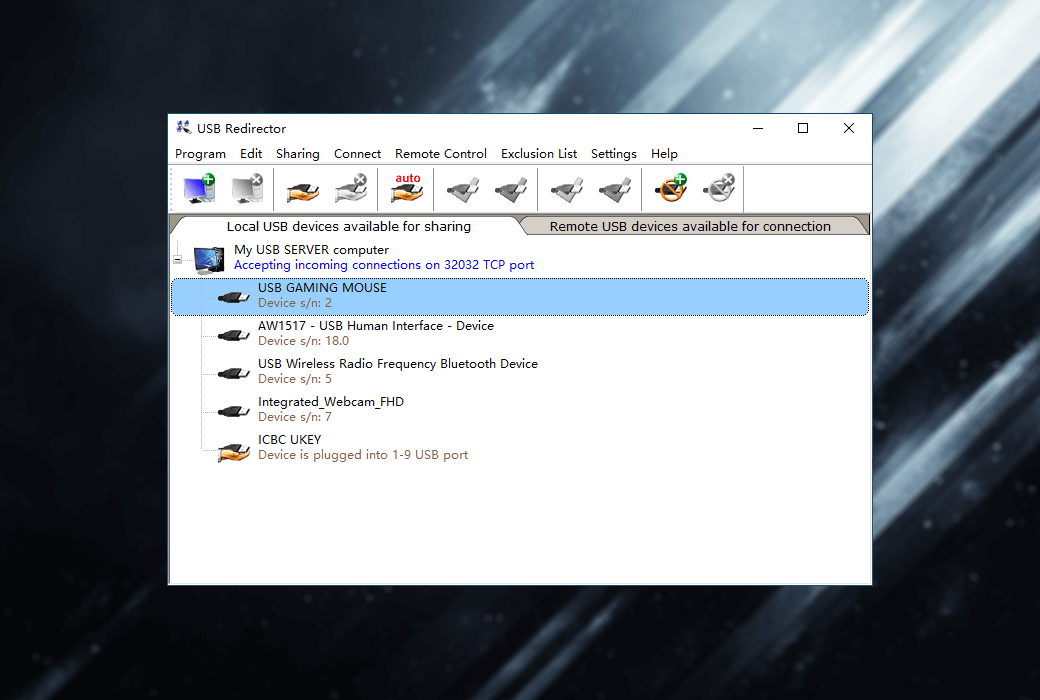
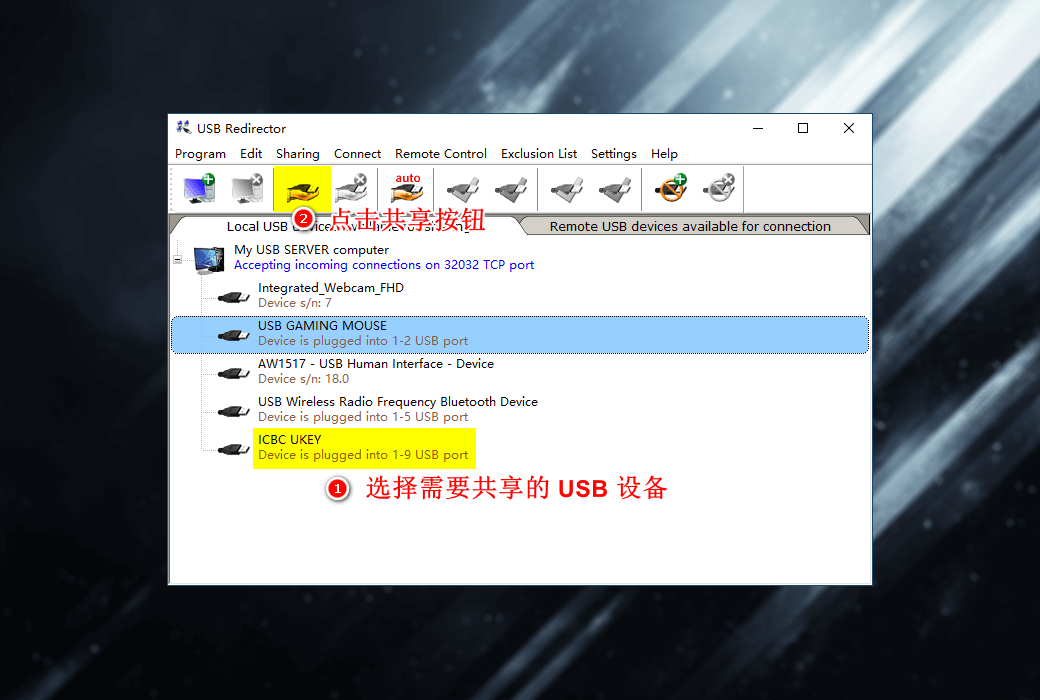
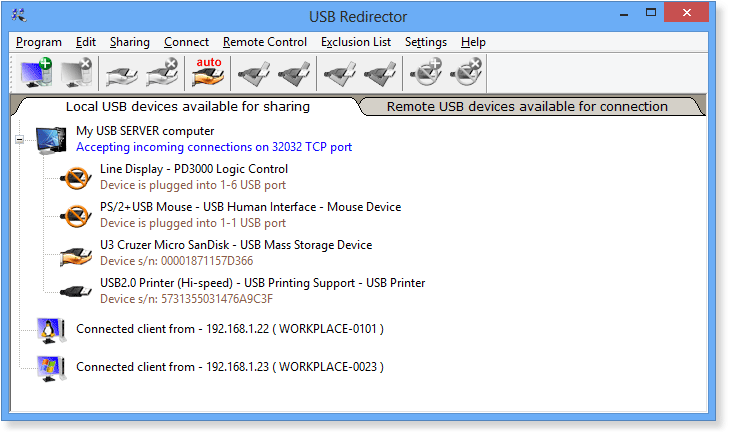
Khởi động Sau USB Redirector, bạn có thể thấy cửa sổ chính của nó. Cửa sổ chứa hai tab, nơi bạn có thể xem các thiết bị USB cục bộ và từ xa.
Tab 1: Thiết bị USB cục bộ có thể chia sẻ
Trên tab đầu tiên được gọi là Shareable Local USB Devices, bạn có thể thấy tất cả các thiết bị USB được cắm vật lý vào máy tính của bạn. Bạn có thể chuyển hướng các thiết bị này thông qua mạng cục bộ hoặc Internet.
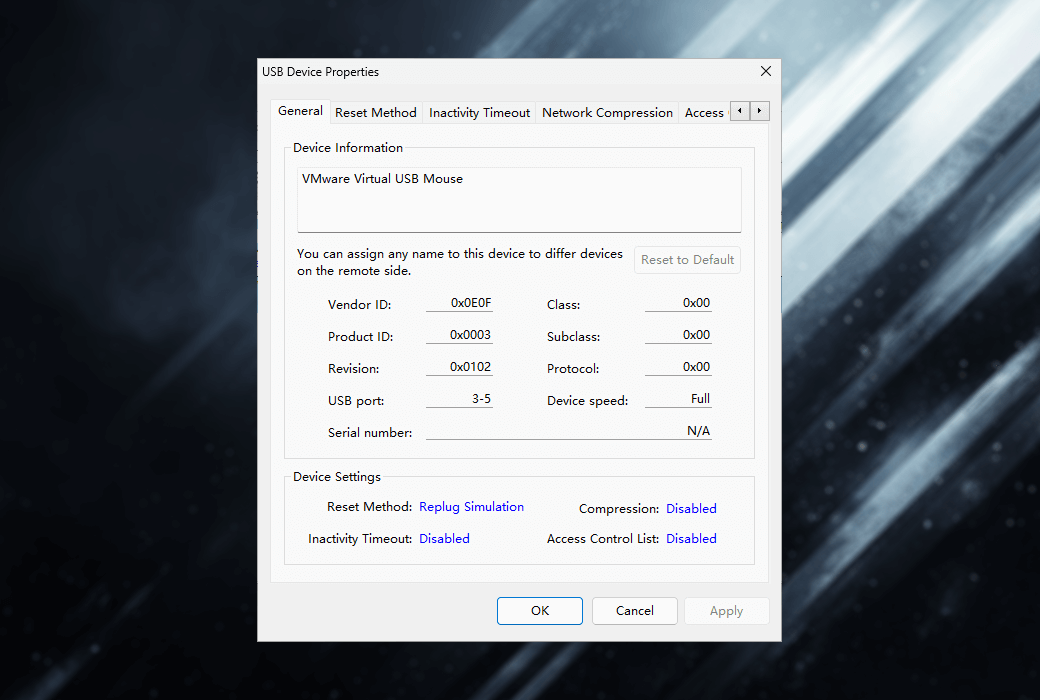
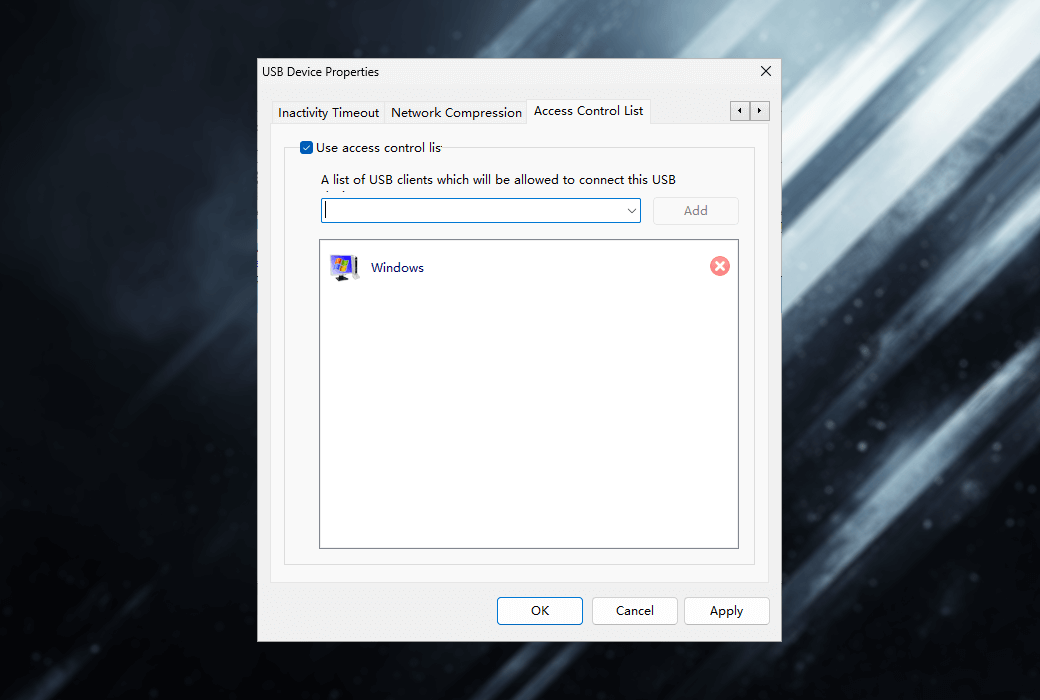
Mỗi thiết bị USB có tên và biểu tượng hiển thị trạng thái thiết bị bên cạnh. Tùy thuộc vào trạng thái, bạn có thể sử dụng thiết bị này để làm những việc khác nhau. Để biết thêm thông tin, hãy xem Trạng thái thiết bị USBPhần Trợ giúp Bạn có thể sử dụngTrên thanh công cụTương ứng Program Menu Mục hoặc nút chia sẻ, bỏ chia sẻ hoặc thực hiện các hành động khác với thiết bị của bạn. Để biết thêm thông tin về thiết bị USB, bạn chỉ cần nhấp đúp vào nó để bật Thuộc tính thiết bị USB Cửa sổ.
Ngoài ra, tab Local (cục bộ) cũng hiển thị danh sách các máy khách USB được kết nối với máy tính của bạn. Bạn có thể xem tên máy khách, địa chỉ IP và thiết bị USB mà họ đang sử dụng.
Tab 2: Thiết bị USB từ xa có thể kết nối
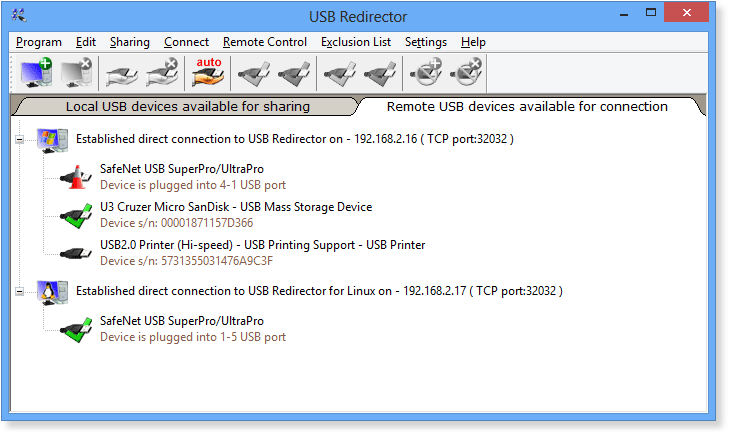
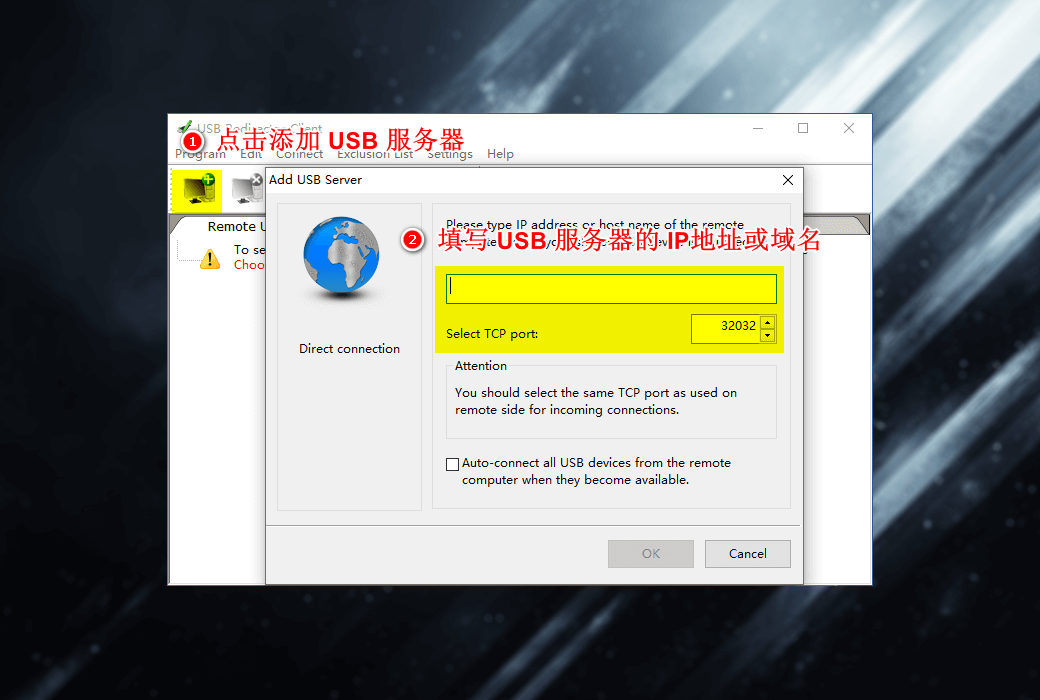
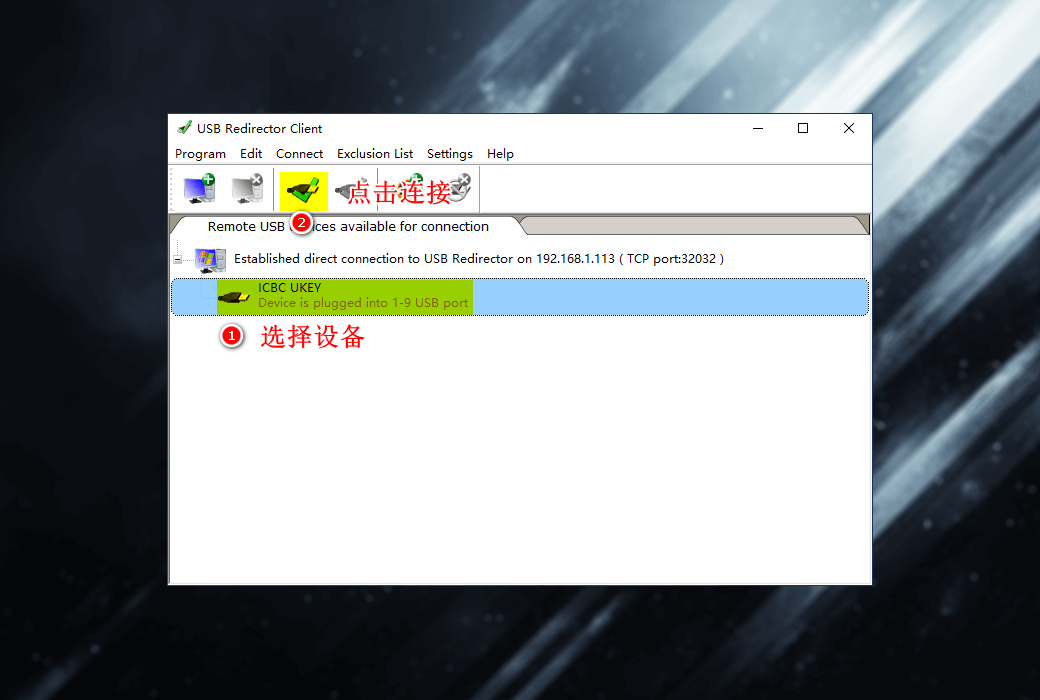
Trên tab thứ hai, được gọi là Thiết bị USB từ xa có sẵn để kết nối, bạn có thể thấy danh sách các máy tính từ xa hiện đang được kết nối hoặc đang cố gắng kết nối. Sau khi thiết lập kết nối, bạn có thể xem danh sách các thiết bị USB được chia sẻ có sẵn (hoặc hiện không khả dụng) để kết nối từ máy tính từ xa.
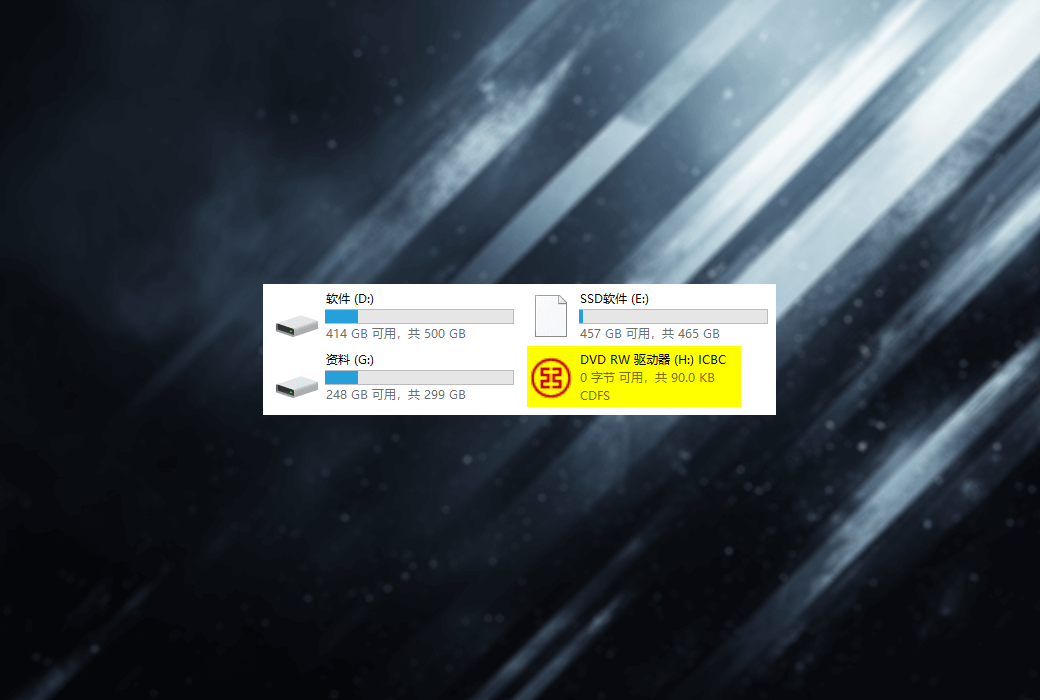
Mỗi thiết bị USB được hiển thị trong cửa sổ này có trạng thái riêng và nó xác định những gì bạn có thể làm với thiết bị này. Bạn có thể sử dụngTrên thanh công cụTương ứng Program Menu Mục hoặc nút để kết nối, ngắt kết nối thiết bị hoặc thực hiện các hành động khác. Trong cửa sổ này, mỗi thiết bị có mô tả riêng, chính xác giống như trên máy tính thực sự được chèn và chia sẻ.