Bạn chưa đăng nhập, đăng nhập để có trải nghiệm tốt hơn
*Vui lòng tại{{receiveCouponInfo.expire_at}}sử dụng trước*
Bạn chưa đăng nhập, đăng nhập để có trải nghiệm tốt hơn


Quy tắc hoạt động
1、Thời gian hoạt động:{{ info.groupon.start_at }} ~ {{ info.groupon.end_at }}。
1、Thời gian hoạt động:Đến khi bán hết。
2、Thời hạn mua nhóm:{{ info.groupon.expire_days * 24 }}giờ。
3、Số người mua nhóm:{{ info.groupon.need_count }}người。
Lưu ý khi mua nhóm
1、Quy trình mua nhóm: Tham gia/Bắt đầu mua nhóm và thanh toán thành công - Số người mua nhóm đáp ứng yêu cầu trong thời hạn hiệu lực - Mua nhóm thành công!
2、Nếu không đủ số người tham gia trong thời hạn hiệu lực, việc mua nhóm sẽ thất bại, số tiền đã thanh toán sẽ được hoàn lại về tài khoản cũ.
3、Số người yêu cầu và thời gian hoạt động mua nhóm có thể khác nhau tùy sản phẩm, vui lòng xem kỹ quy tắc hoạt động.
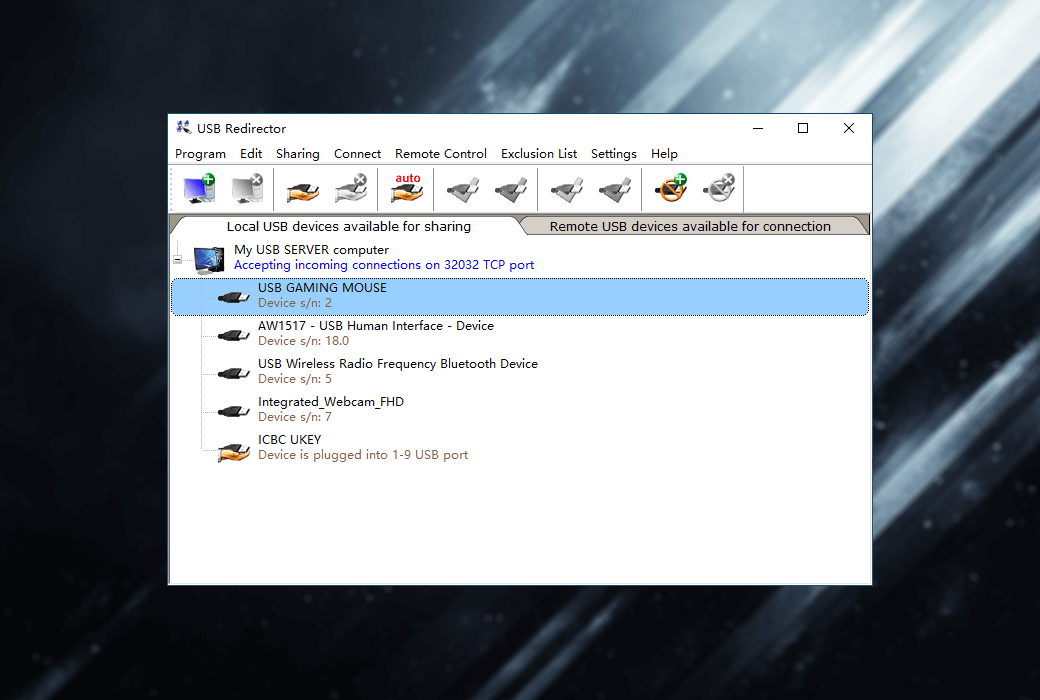
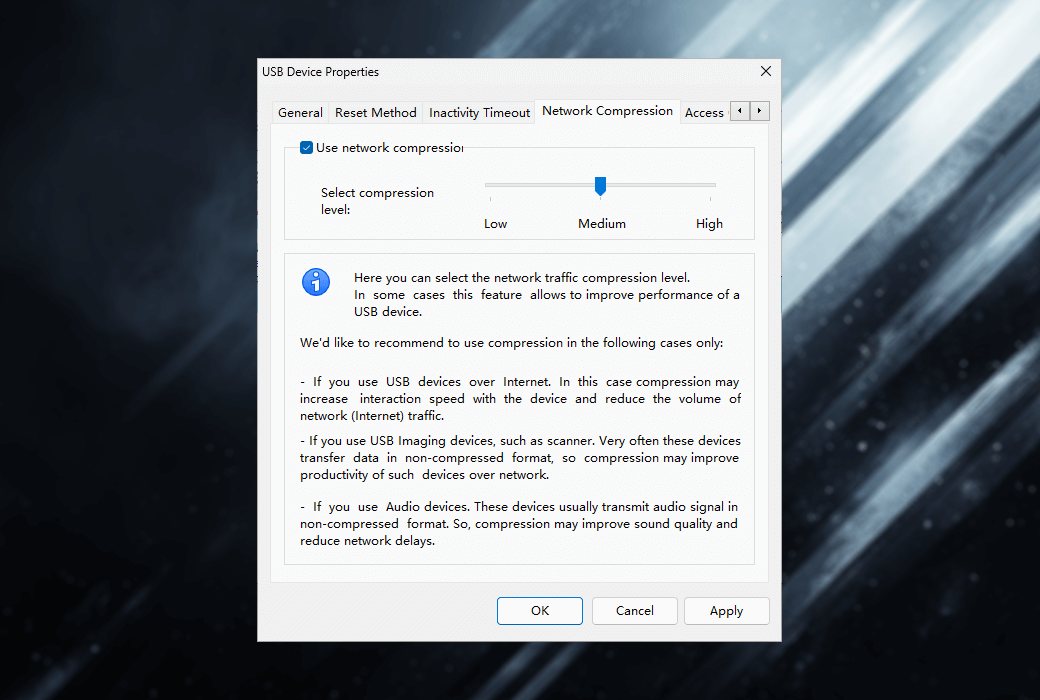
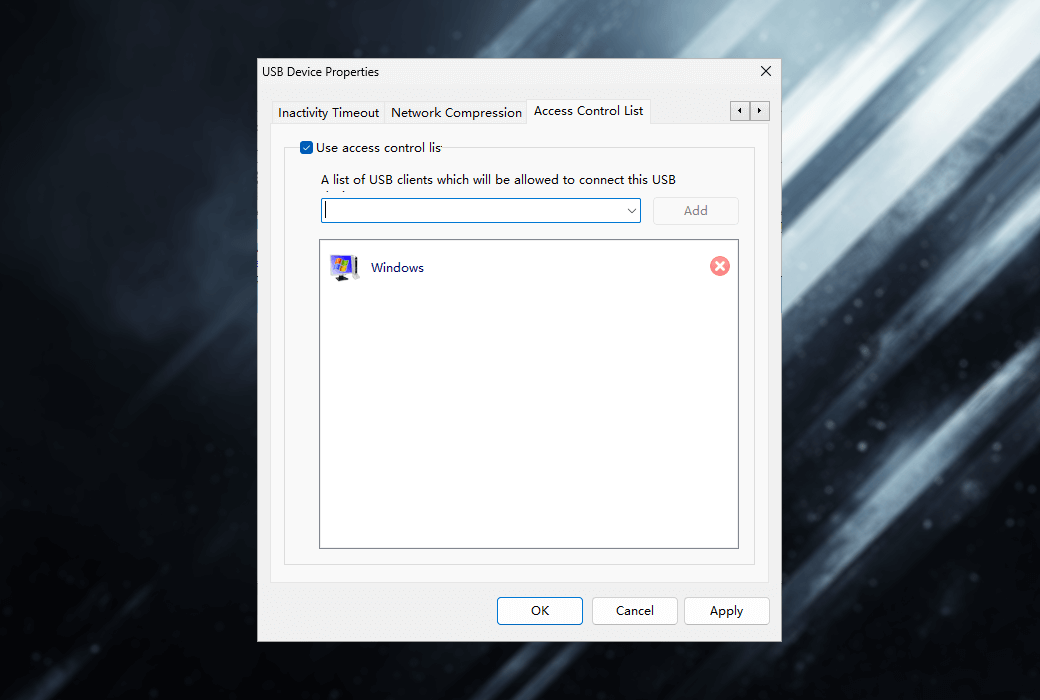
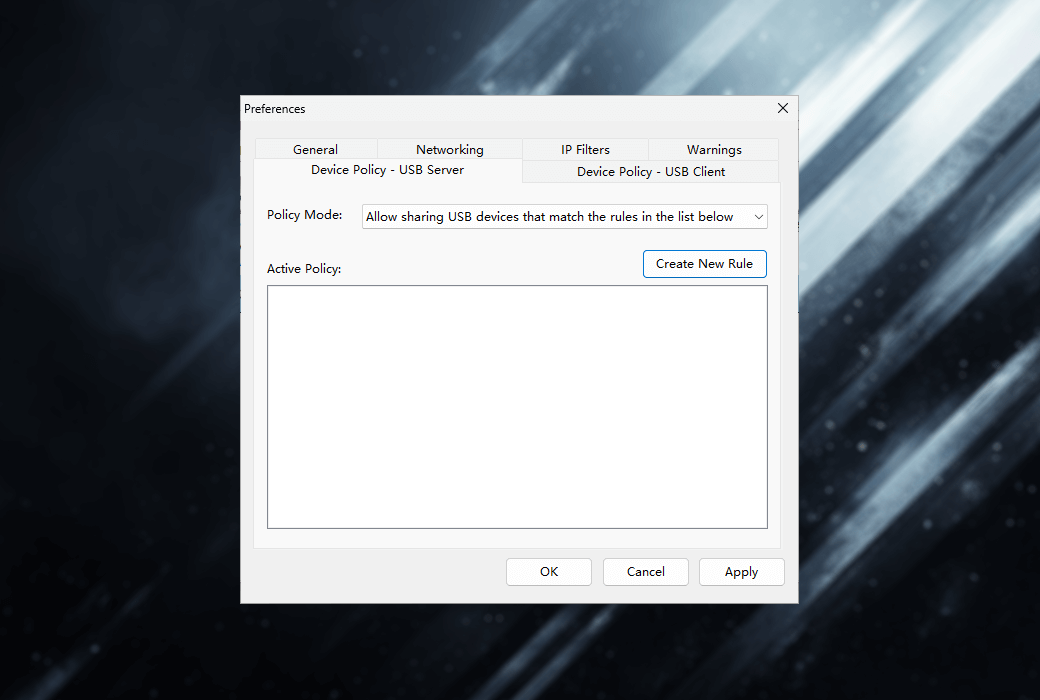
USB Redirector – một giải pháp mạnh mẽ cho các thiết bị USB từ xa.
Sản phẩm phần mềm này cho phép sử dụng từ xa các thiết bị USB được chia sẻ thông qua mạng LAN, WLAN hoặc Internet, giống như chúng được kết nối trực tiếp với máy tính của bạn!
Bộ điều khiển chuyển hướng USB nhanh chóng giải quyết nhu cầu USB từ xa của bạn! Nó có thể hoạt động như một máy chủ USB và một máy khách USB cùng một lúc, cũng như có một máy khách miễn phí nhẹ riêng biệt có sẵn. USB Redirector sử dụng kết nối TCP/IP thông thường để giao tiếp.
đặc điểm
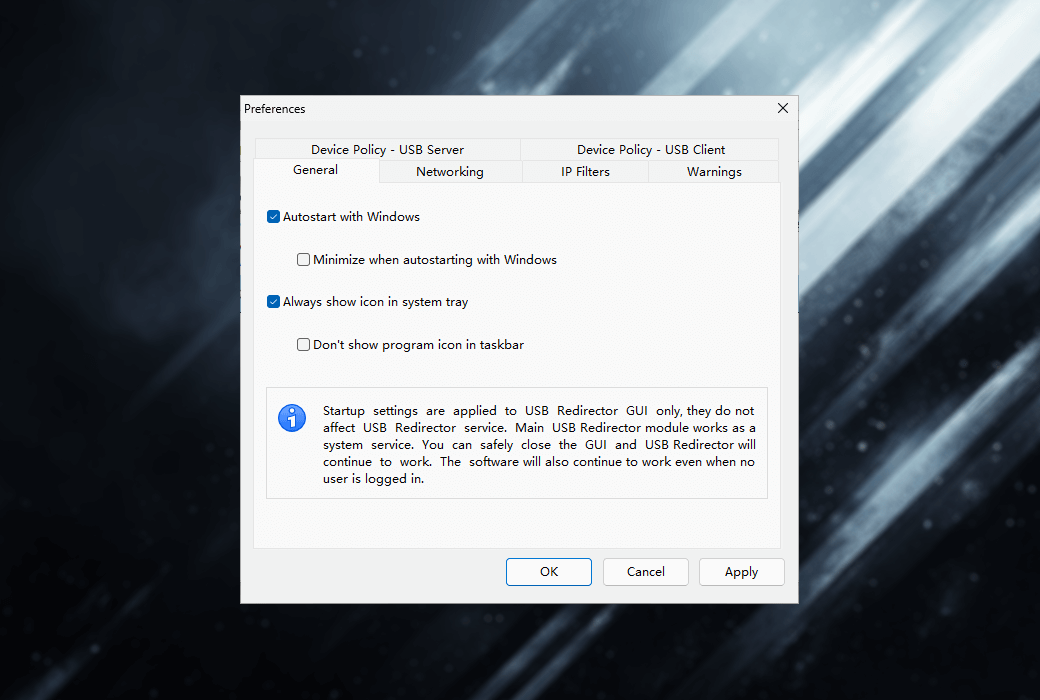
USB Redirector được sử dụng làm dịch vụ nền
Chương trình USB Redirector hoạt động như một dịch vụ nền, có nghĩa là bạn không phải mở ứng dụng mọi lúc. Sau khi cấu hình chương trình, bạn có thể tắt nó một cách an toàn. USB Redirector sẽ tiếp tục hoạt động ngay cả sau khi không có người dùng đăng nhập hoặc khởi động lại. Tất cả các thiết bị bạn chia sẻ sẽ vẫn được chia sẻ.
Giấy phép
USB Redirector được cấp phép thông qua mỗi máy chủ USB. Bạn nên mua giấy phép cho mỗi máy tính hoạt động như một máy chủ USB (tức là máy tính có thiết bị USB được kết nối vật lý). Chúng tôi cung cấp các loại giấy phép khác nhau cho phép chuyển hướng đồng thời số lượng thiết bị USB khác nhau. Giấy phép nên được áp dụng cho máy chủ USB.
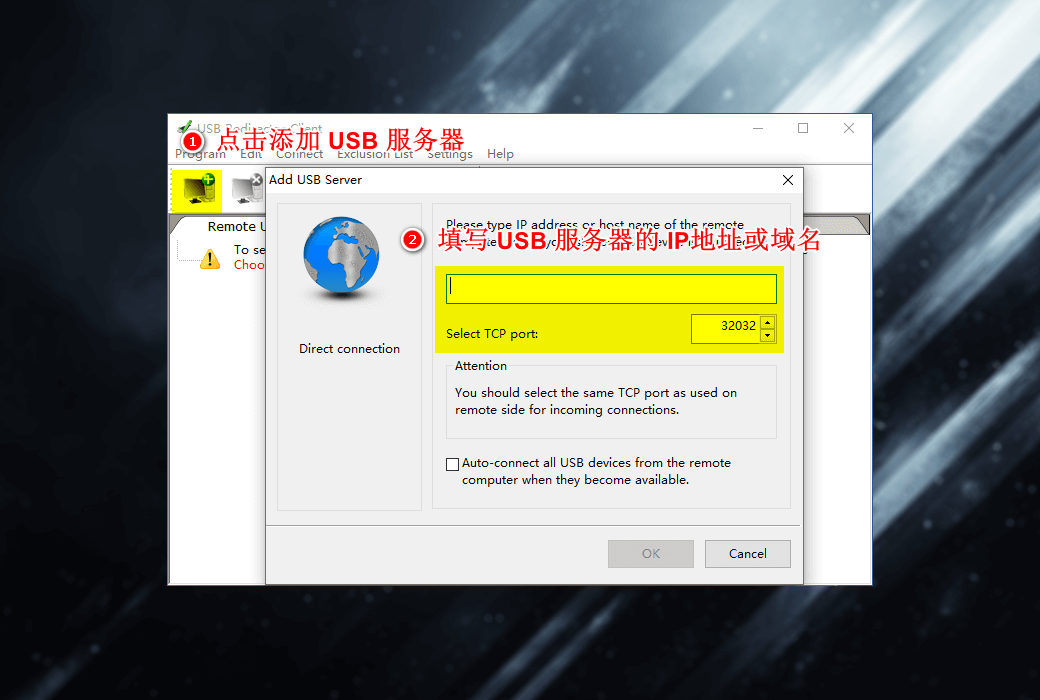
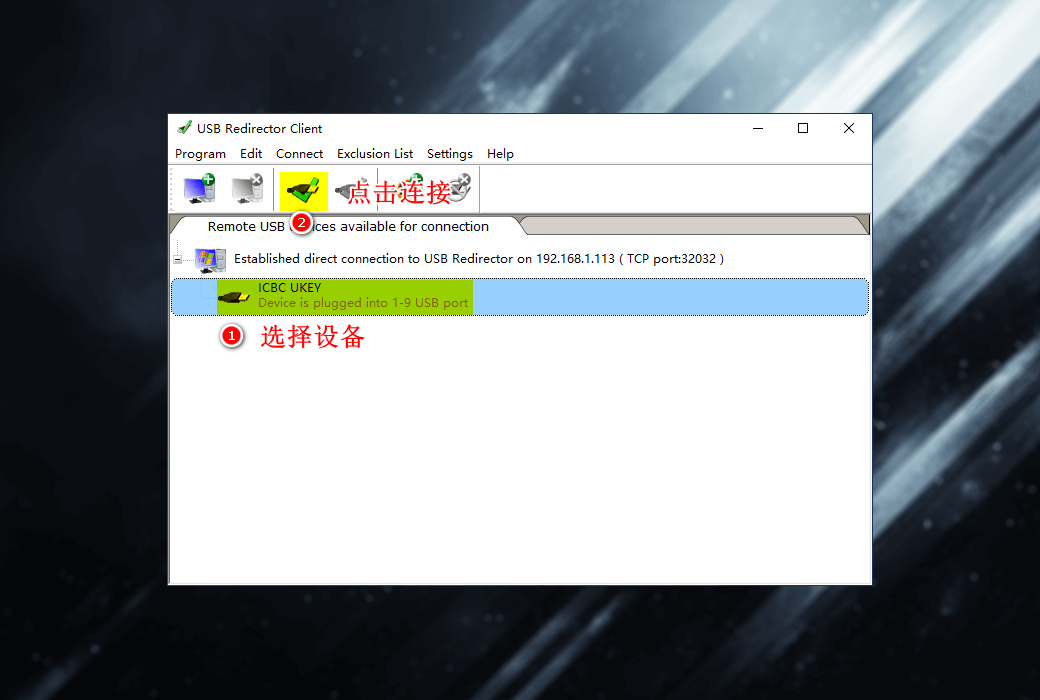
Để kết nối thiết bị USB trên máy tính từ xa, bạn có thể sử dụng ứng dụng chuyển hướng USB miễn phí của chúng tôi *.
* USB Redirector Client là một USB Redirector được chia sẻ bởi các thiết bị USB kết nối miễn phí. Tuy nhiên, phải trả tiền để kết nối các thiết bị USB được chia sẻ bởi USB Redirector cho Linux.
Yêu cầu hệ thống
Trang web chính thức:https://www.incentivespro.com/usb-redirector.html
Trung tâm tải:https://usb-redirector.apsgo.cn
Thời gian giao hàng:Xử lý thủ công
Nền tảng hoạt động:Windows
Ngôn ngữ giao diện:Hỗ trợ hiển thị giao diện bằng tiếng Anh.
Giải thích cập nhật:Phiên bản hiện tại có hiệu lực vĩnh viễn và hỗ trợ cập nhật phiên bản phụ, ví dụ: v6.x
Thử trước khi mua:Thử miễn phí trong 15 ngày.
Cách nhận hàng:Sau khi mua, thông tin kích hoạt sẽ được gửi qua email đến email đặt hàng, đồng thời có thể xem mã kích hoạt sản phẩm tương ứng tại Trung tâm cá nhân, Đơn hàng của tôi.
Số lượng thiết bị:Được cài đặt trên 1 máy tính.
Thay đổi máy tính:Gỡ cài đặt trên máy tính cũ, kích hoạt trên máy tính mới.
Hướng dẫn kích hoạt:Chưa có.
Lưu ý đặc biệt:Chưa có.
Tài liệu tham khảo:https://www.incentivespro.com/usb-redirector.html

Đàm phán hợp tác

USB Redirector cho Linux có thể được sử dụng ở chế độ máy chủ USB hoặc máy khách USB.
Cài đặt USB Redirector trong Linux ở chế độ máy chủ USB
Để cài đặt USB Redirector cho Linux ở chế độ máy chủ USB trên máy tính của bạn, bạn nên tải xuống và giải nén gói cài đặt, sau đó thực hiện các lệnh sau:
./installer.sh install-server
Nếu bạn gặp bất kỳ vấn đề nào trong quá trình cài đặt, vui lòng đọc hướng dẫn khắc phục sự cố cài đặt của chúng tôi.
Sau khi cài đặt xong,usbsrvd Daemon sẽ chạy trên hệ thống của bạn. Để chia sẻ hoặc hủy chia sẻ thiết bị USB, hãy sử dụngusbsrv Tiện ích dòng lệnh. Tất cả các hoạt động tiếp theo được thực hiện thông qua tiện ích này.
Cú pháp dòng lệnh
usbsrv Cú pháp dòng lệnh chung cho tiện ích là:
usbsrv <command>
Lệnh<Command> Là một trong các lệnh sau:
-s, -share <device> | <deviceid>: Chia sẻ thiết bị USB.
-t, -unshare <device> | <deviceid>: Hủy chia sẻ thiết bị USB.
-auto-share on|off: Bật hoặc tắt chế độ chia sẻ tự động.
-add-exclusion <device> | <deviceid>: Thêm thiết bị được chỉ định vào danh sách loại trừ để cấm chia sẻ thủ công và tự động.
-remove-exclusion <device> | <deviceid>: Xóa thiết bị được chỉ định khỏi danh sách loại trừ.
-create-callback <address>:<port>: Tạo một kết nối callback đến một máy khách USB từ xa.
-close-callback <address>:<port> | <client> | <clientid> | all: Tắt callback để kết nối với máy khách USB từ xa.
-remote-auto-connect on|off <client> | <clientid>: Bật hoặc tắt kết nối tự động cho các thiết bị trên máy khách callback được chỉ định.
-connect-to <client> <device> | <clientid>-<deviceid>: Kết nối thiết bị được chỉ định với khách hàng được chỉ định. Khách hàng phải được kết nối với máy chủ này.
-disconnect-from <device> | <deviceid> | all: Ngắt kết nối thiết bị được chỉ định từ khách hàng.
-l, -list-devicesHiển thị danh sách tất cả các thiết bị USB hiện đang tồn tại trên máy chủ.
-list-clients: Hiển thị danh sách các khách hàng hiện đang kết nối với máy chủ.
-i, -info: Hiển thị trạng thái máy chủ USB hiện tại.
-set-timeout <timeout> <device>: Thiết lập thời gian chờ không hoạt động cho thiết bị USB. Giá trị thời gian chờ được tính bằng giây. Đặt thành 0 để tắt thời gian chờ không hoạt động.
-set-tcp-port <port>: Đặt số cổng TCP được máy chủ sử dụng.
Các tham số được sử dụng trong lệnh như sau:
<deviceid>Là số ID thiết bị, chẳng hạn như-list-devicesLệnh chỉ ra.
<clientid>Số ID khách hàng như-list-clientsLệnh chỉ ra.
<device>Là sự kết hợp của các thông số sau đây được sử dụng để xác định thiết bị USB:
-deviceid <deviceid>: Số ID thiết bị cụ thể, chẳng hạn như -list-devicesLệnh chỉ ra.
-vid <vendorid>: ID nhà cung cấp thiết bị USB.
-pid <productid>: ID sản phẩm thiết bị USB.
-serial <serial>: Số sê-ri thiết bị USB.
-usb-port <port>: Số cổng USB, chẳng hạn như-list-devicesLệnh chỉ ra.
-device-name "<name>": Tên thiết bị USB, chẳng hạn như-list-devicesLệnh chỉ ra. Tên phải được đặt trong dấu ngoặc kép.
<client>Là một trong các tham số sau được sử dụng để xác định khách hàng kết nối với máy chủ:
-clientid <clientid>Số ID khách hàng cụ thể, chẳng hạn như-list-clientsLệnh chỉ ra.
-client <address>:<port>: Địa chỉ khách hàng từ xa và số cổng, chẳng hạn như-list-clientsLệnh chỉ ra.
Nhận danh sách thiết bị USB
Để lấy danh sách các thiết bị USB trên máy chủ USB, hãy chạy lệnh sau:
usbsrv -list-devices
Nếu thành công, lệnh này sẽ tạo ra kết quả như sau:
user@cyber:~$ usbsrv -list-devices
=================== LIST OF LOCAL USB DEVICES ===================
1: Flash Disk - USB Mass Storage Device
Vid: 0ea0 Pid: 2168 Port: 1-4
Status: plugged
16: USB-Serial Controller C Prolific Technology Inc.
Vid: 067b Pid: 2303 Port: 3-1
Status: plugged, in exclusion list
18: USB Human Interface Device - Mouse
Vid: 1241 Pid: 1166 Port: 2-1
Status: in use by 192.168.1.20
19: FM1083 FORTEMEDIA - Composite USB Device
Vid: 138c Pid: 0001 Port: 2-2
Status: not plugged, shared
===================== ======================= ===================
user@cyber:~$
Trong USB Redirector, tất cả các thiết bị USB được gán số ID duy nhất giúp chia sẻ hoặc hủy chia sẻ thiết bị một cách thuận tiện, quản lý cài đặt và hơn thế nữa. Số ID được cung cấp bởi-list-devicesCác lệnh hiển thị, như được hiển thị ở trên, chúng nằm ở phía bên trái của tên thiết bị.
Mỗi thiết bị USB hiển thị trạng thái, trạng thái có thể lấy các giá trị sau:
Chia sẻ thiết bị USB
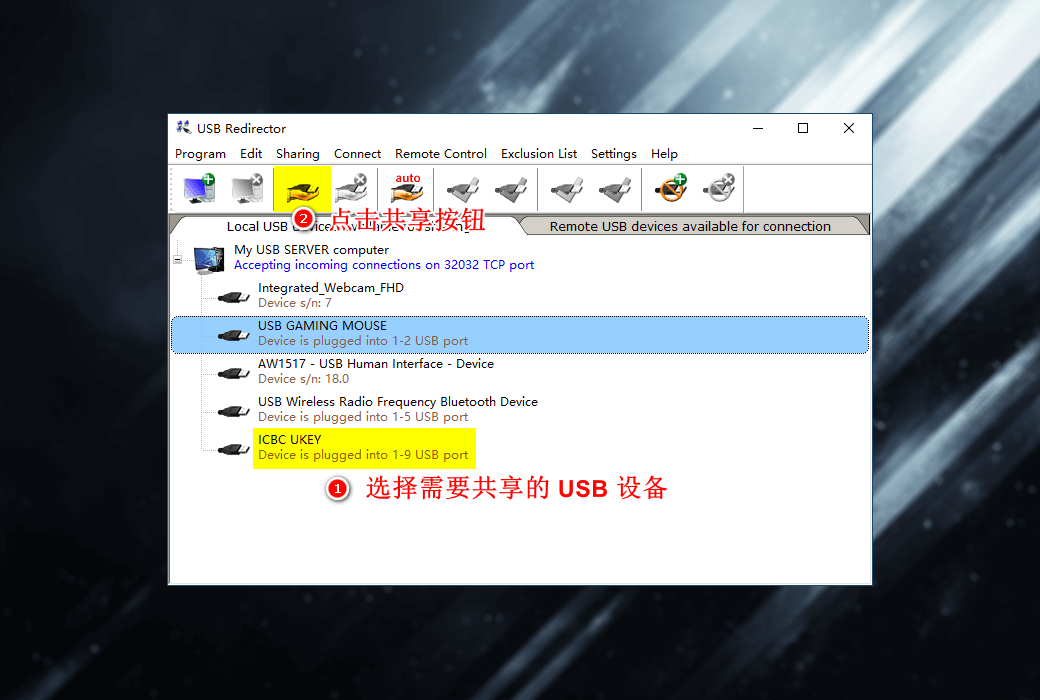
Trước khi thiết bị USB có thể được chuyển hướng, nó phải được chia sẻ. Chia sẻ làm cho thiết bị có sẵn cho khách hàng từ xa.
Ví dụ, chúng tôi sẽ chia sẻ-list-devicesLệnh được liệt kê ở trên."Flash Disk - USB Mass Storage Device”。 Điều này có thể được thông qua-shareLệnh để hoàn thành:
usbsrv -share -vid 0ea0 -pid 2168 -usb-port 1-4
Nếu thành công, lệnh này sẽ hiển thị thông báo như sau:
user@cyber:~$ usbsrv -share -vid 0ea0 -pid 2168 -usb-port 1-4
====================== OPERATION SUCCESSFUL =====================
USB device has been shared
===================== ======================= ===================
user@cyber:~$
Chú ý! Nếu bạn cắm thiết bị này vào một cổng USB khác, số cổng sẽ thay đổi và USB Redirector sẽ coi đó là một thiết bị khác. Đây không phải là vấn đề đối với các thiết bị có số sê-ri và chúng sẽ được nhận dạng chính xác trên bất kỳ cổng USB nào.
Hoặc, có thể được sử dụng-shareMột hình thức ngắn gọn của lệnh và chia sẻ thiết bị thông qua ID:
usbsrv -share 1
Nếu thành công, lệnh này sẽ hiển thị thông báo như sau:
user@cyber:~$ usbsrv -share 1
====================== OPERATION SUCCESSFUL =====================
USB device has been shared
===================== ======================= ===================
user@cyber:~$
Khi một thiết bị USB được chia sẻ, nó vẫn được chia sẻ ngay cả sau khi khởi động lại. Các thiết bị được chia sẻ không thể truy cập được trên hệ thống cục bộ vì chúng được USB Redirector mua lại để làm cho chúng có sẵn cho khách hàng từ xa. Để hủy chia sẻ thiết bị, hãy sử dụng-unshareLệnh.
Hủy chia sẻ thiết bị USB
Để hủy chia sẻ những gì được liệt kê trong ảnh chụp màn hình ở trênUSB Human Interface Device - Mouse"Bạn cần chạy:
usbsrv -unshare -vid 1241 -pid 1166 -usb-port 2-1
Nếu thành công, lệnh này sẽ hiển thị thông báo như sau:
user@cyber:~$ usbsrv -unshare -vid 1241 -pid 1166 -usb-port 2-1
====================== OPERATION SUCCESSFUL =====================
USB device has been unshared
===================== ======================= ===================
user@cyber:~$
Để hủy chia sẻ cùng một thiết bị bằng ID, hãy chạy lệnh sau:
usbsrv -unshare 18
Nếu thành công, lệnh này sẽ hiển thị thông báo như sau:
user@cyber:~$ usbsrv -unshare 18
====================== OPERATION SUCCESSFUL =====================
USB device has been unshared
===================== ======================= ===================
user@cyber:~$
Thay đổi số cổng TCP được sử dụng bởi USB Redirector
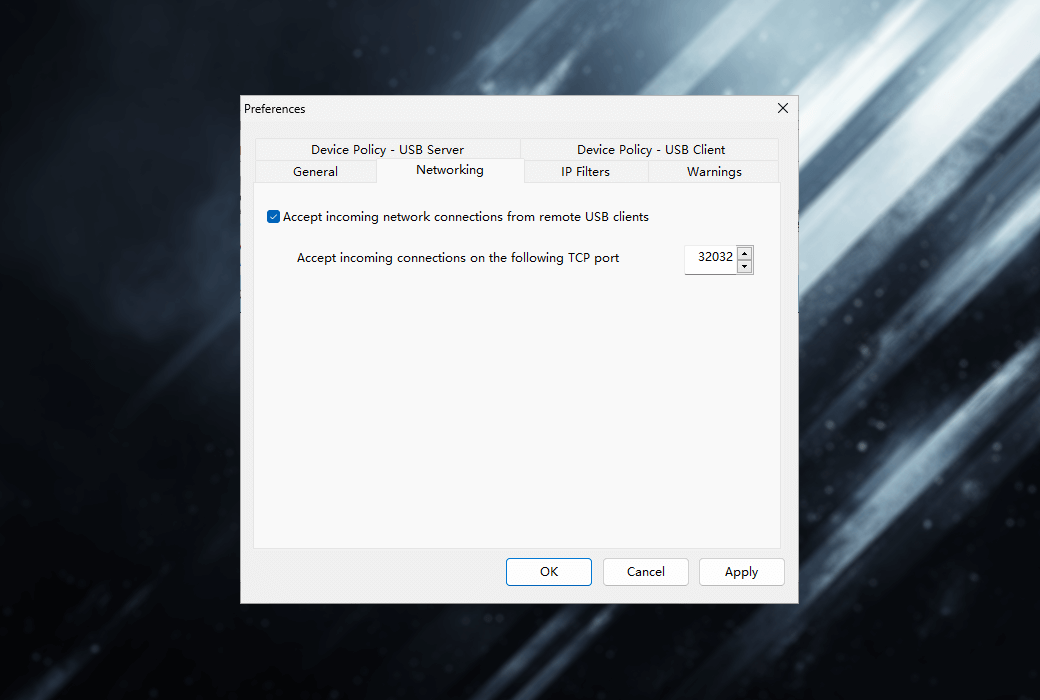
Theo mặc định, USB Redirector chấp nhận yêu cầu kết nối từ khách hàng.32032 trên cổng TCP. Để thay đổi số cổng, bạn có thể chạy:
usbsrv -set-tcp-port <port number>