คุณยังไม่ได้ล็อกอิน หลังจากล็อกอินจะได้รับประสบการณ์ที่ดีขึ้น
*กรุณาภายใน{{receiveCouponInfo.expire_at}}ใช้ก่อน*
คุณยังไม่ได้ล็อกอิน หลังจากล็อกอินจะได้รับประสบการณ์ที่ดีขึ้น


กฎกิจกรรม
1、เวลากิจกรรม:{{ info.groupon.start_at }} ~ {{ info.groupon.end_at }}。
1、เวลากิจกรรม:直至售完。
2、อายุการรวมกลุ่ม:{{ info.groupon.expire_days * 24 }}ชั่วโมง。
3、จำนวนคนในกลุ่ม:{{ info.groupon.need_count }}คน。
ข้อควรรู้การรวมกลุ่ม
1、ขั้นตอนการรวมกลุ่ม: เข้าร่วม/เริ่มกลุ่มซื้อและจ่ายเงินสำเร็จ - ภายในระยะเวลา จำนวนคนในกลุ่มครบตามที่กำหนด - รวมกลุ่มสำเร็จ!
2、หากไม่สามารถรวมคนตามจำนวนที่กำหนดภายในระยะเวลา การรวมกลุ่มจะล้มเหลว เงินที่จ่ายไปจะถูกคืน
3、จำนวนคนและระยะเวลากิจกรรมการรวมกลุ่มอาจแตกต่างกันในสินค้า โปรดดูกฎกิจกรรม
USB Redirector - โซลูชั่นที่มีประสิทธิภาพสำหรับอุปกรณ์ USB ระยะไกล
ผลิตภัณฑ์ซอฟต์แวร์นี้ช่วยให้สามารถใช้อุปกรณ์ USB ที่ใช้ร่วมกันได้จากระยะไกลผ่าน LAN, WLAN หรืออินเทอร์เน็ตราวกับว่าพวกเขาเชื่อมต่อโดยตรงกับคอมพิวเตอร์ของคุณ!
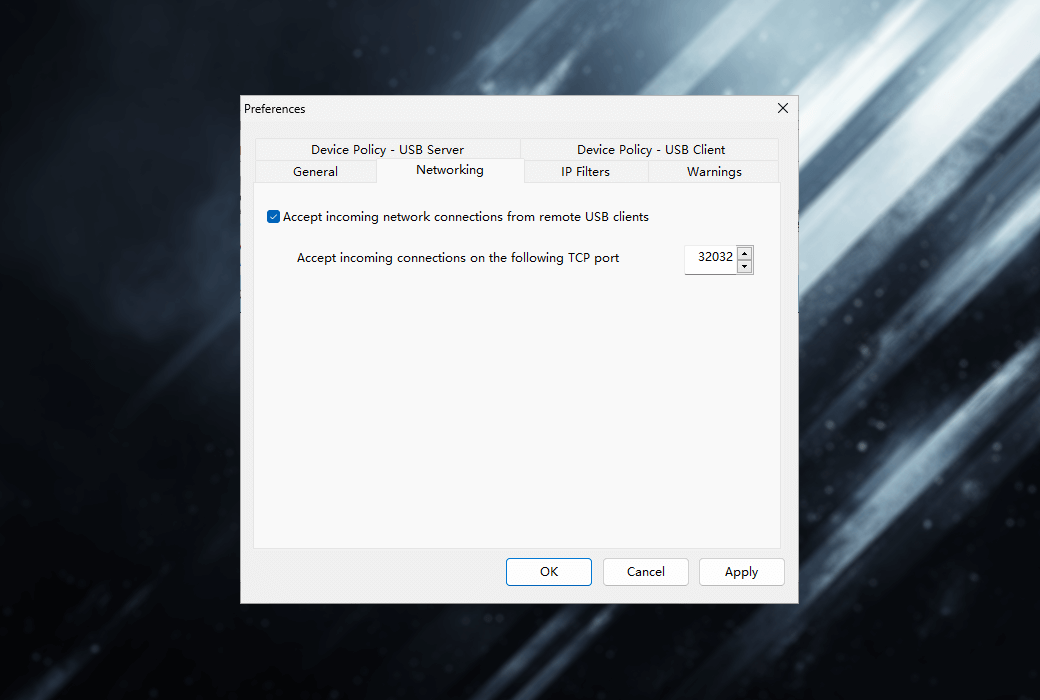
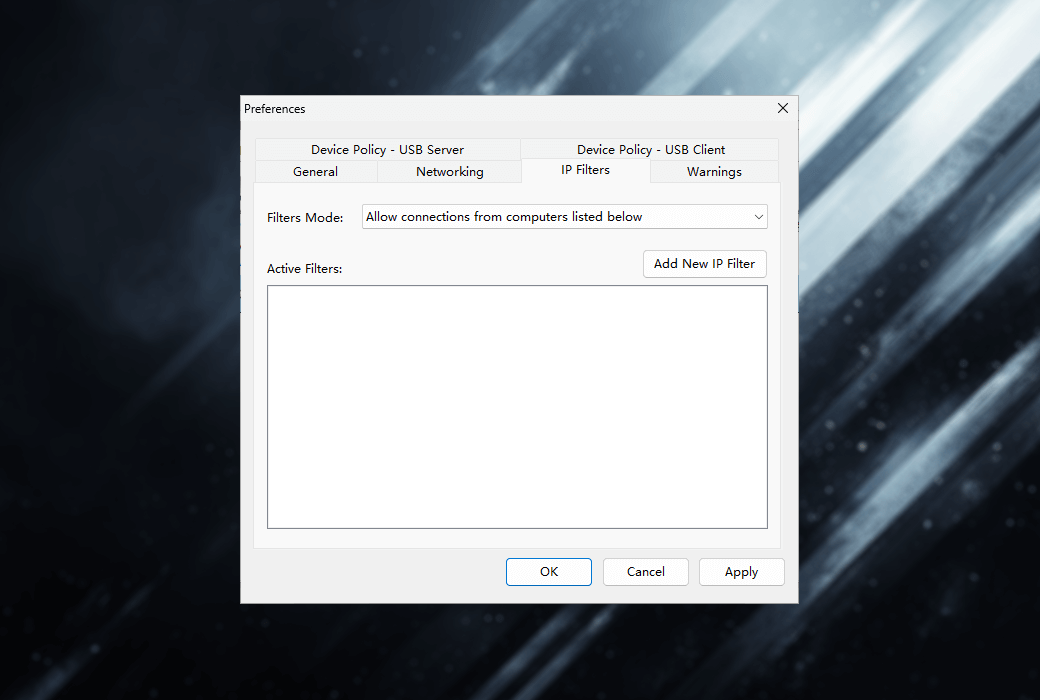
ตัวควบคุมการเปลี่ยนเส้นทาง USB ช่วยแก้ปัญหาความต้องการ USB ระยะไกลของคุณได้อย่างรวดเร็ว! มันสามารถทำหน้าที่เป็นเซิร์ฟเวอร์ USB และไคลเอนต์ USB ในเวลาเดียวกันและมีไคลเอนต์ฟรีที่มีน้ำหนักเบาแยกต่างหาก ตัวเปลี่ยนเส้นทาง USB ใช้การเชื่อมต่อ TCP / IP ปกติสำหรับการสื่อสาร
คุณสมบัติ
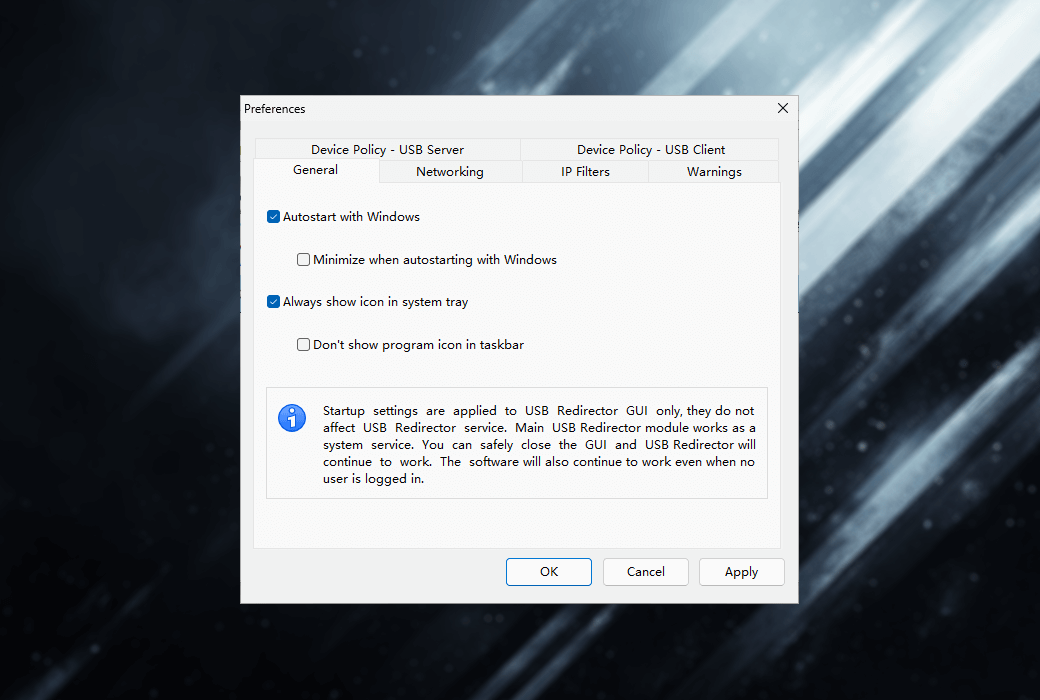
USB Redirector ใช้เป็นบริการพื้นหลัง
โปรแกรม USB Redirector ทำหน้าที่เป็นบริการพื้นหลังซึ่งหมายความว่าคุณไม่จำเป็นต้องเปิดแอปตลอดเวลา หลังจากกำหนดค่าโปรแกรมแล้วสามารถปิดได้อย่างปลอดภัย USB Redirector จะยังคงทำงานต่อไปแม้ว่าจะไม่มีผู้ใช้เข้าสู่ระบบหรือรีสตาร์ท อุปกรณ์ทั้งหมดที่คุณแชร์จะยังคงแชร์อยู่
ใบอนุญาต
USB Redirector ได้รับอนุญาตผ่านเซิร์ฟเวอร์ USB แต่ละเครื่อง คุณควรซื้อใบอนุญาตสำหรับคอมพิวเตอร์ทุกเครื่องที่ทำหน้าที่เป็นเซิร์ฟเวอร์ USB เช่นคอมพิวเตอร์ที่เชื่อมต่ออุปกรณ์ USB ทางกายภาพ เรามีใบอนุญาตประเภทต่างๆที่อนุญาตให้เปลี่ยนเส้นทางอุปกรณ์ USB ได้หลายเครื่องพร้อมกัน ใบอนุญาตควรใช้กับเซิร์ฟเวอร์ USB
ในการเชื่อมต่ออุปกรณ์ USB บนคอมพิวเตอร์ระยะไกลคุณสามารถใช้ไคลเอนต์ USB redirector ฟรีของเรา*
* USB Redirector ไคลเอนต์ Organizer คือ USB Redirector ที่เชื่อมต่อกับอุปกรณ์ USB ที่ใช้ร่วมกันได้ฟรี อย่างไรก็ตามการเชื่อมต่ออุปกรณ์ USB ที่ใช้ร่วมกันโดย USB Redirector ของลินุกซ์จะต้องชำระเงิน
ความต้องการของระบบ
เว็บไซต์ทางการ:https://www.incentivespro.com/usb-redirector.html
ศูนย์ดาวน์โหลด:https://usb-redirector.apsgo.cn
เวลาจัดส่ง: ดำเนินการโดยมนุษย์
แพลตฟอร์มการทำงาน: Windows
ภาษาอินเทอร์เฟซ: รองรับการแสดงผลอินเทอร์เฟซภาษาอังกฤษ
หมายเหตุการอัปเดต: เวอร์ชันปัจจุบันมีอายุการใช้งานตลอดชีพ และรองรับการอัปเกรดเวอร์ชันย่อย เช่น v6.x
ทดลองใช้ก่อนซื้อ: ทดลองใช้ฟรี 15 วัน
วิธีรับสินค้า: หลังจากซื้อ ข้อมูลการเปิดใช้งานจะถูกส่งไปยังอีเมลที่ใช้ในการสั่งซื้อในรูปแบบอีเมล และสามารถตรวจสอบรหัสเปิดใช้งานสินค้าที่เกี่ยวข้องในส่วน "คำสั่งซื้อของฉัน" ในศูนย์ส่วนตัว
จำนวนอุปกรณ์: สามารถติดตั้งได้ 1 เครื่องคอมพิวเตอร์
เปลี่ยนคอมพิวเตอร์: ถอนการติดตั้งจากคอมพิวเตอร์เดิม และเปิดใช้งานในคอมพิวเตอร์ใหม่
คำแนะนำการเปิดใช้งาน: รอการเพิ่มเติม
หมายเหตุพิเศษ: รอการเพิ่มเติม
เอกสารอ้างอิง:https://www.incentivespro.com/usb-redirector.html

เจรจาความร่วมมือ

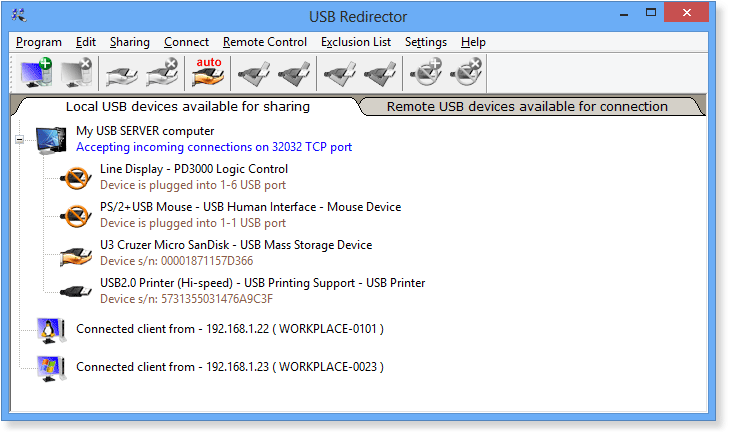
เริ่ม & nbsp; หลังจาก USB Redirector คุณสามารถดูหน้าต่างหลัก หน้าต่างมีสองแท็บที่คุณสามารถดูอุปกรณ์ USB ภายในและระยะไกล
แท็บ 1: อุปกรณ์ USB ท้องถิ่นที่ใช้ร่วมกันได้
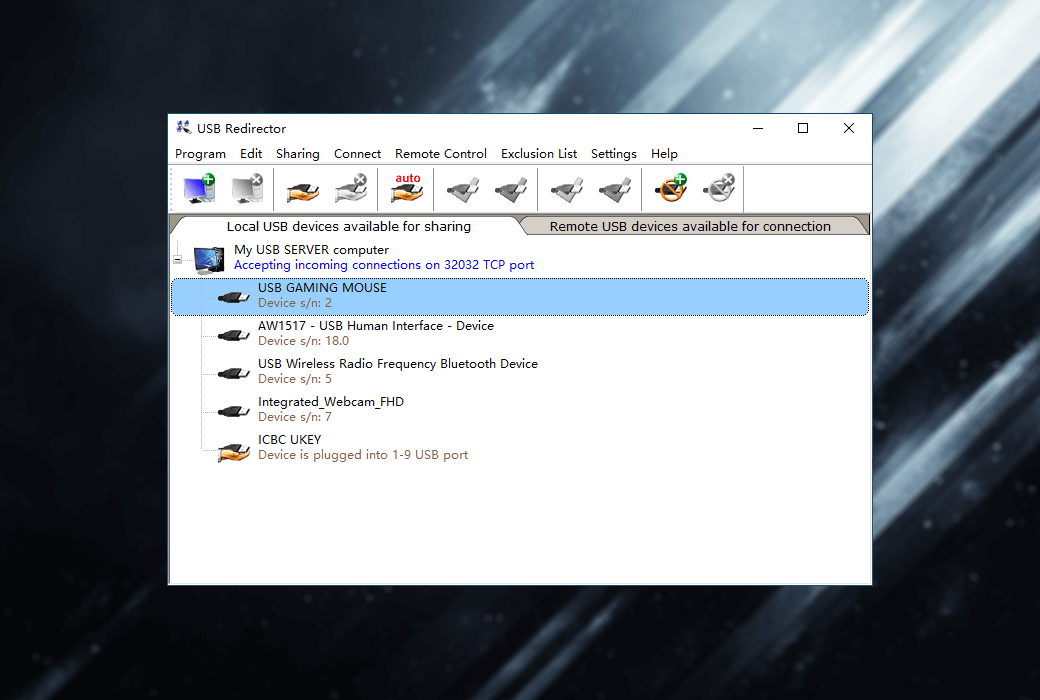
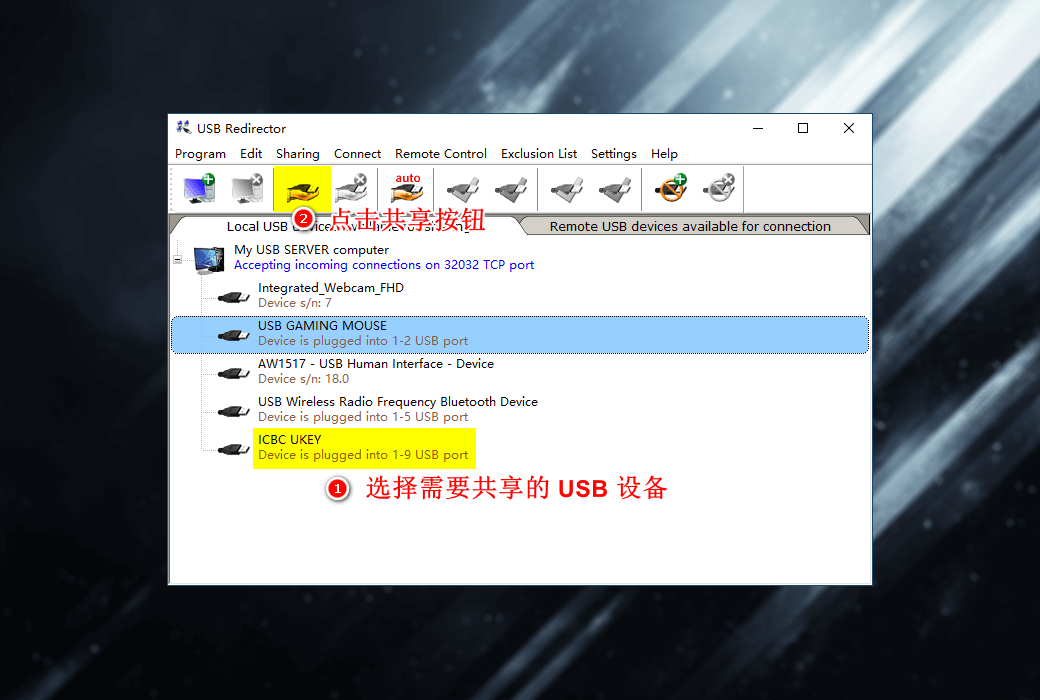
บนแท็บแรกที่เรียกว่าอุปกรณ์ USB ท้องถิ่นที่ใช้ร่วมกันได้คุณจะเห็นอุปกรณ์ USB ทั้งหมดที่เสียบเข้ากับคอมพิวเตอร์ของคุณ คุณสามารถเปลี่ยนเส้นทางอุปกรณ์เหล่านี้ผ่านเครือข่ายท้องถิ่นหรืออินเทอร์เน็ต
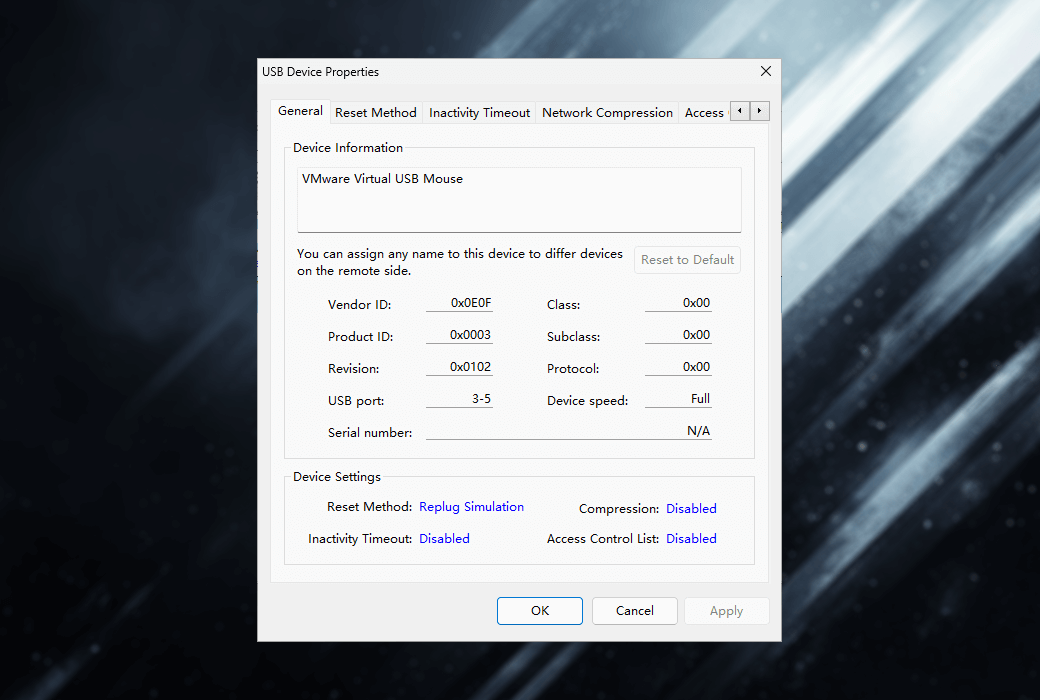
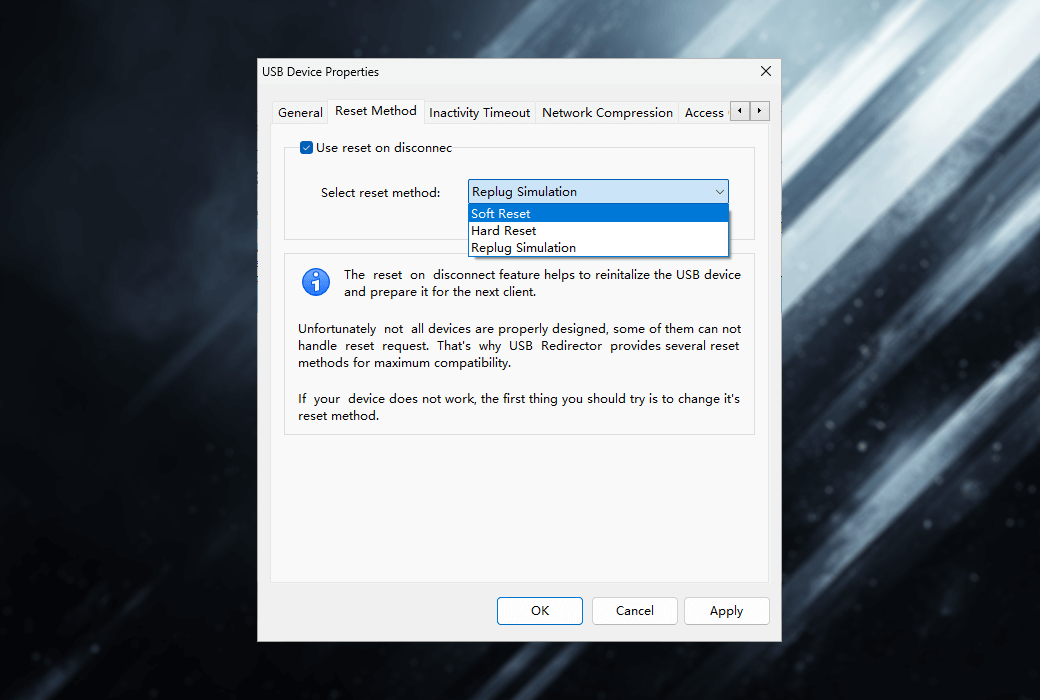
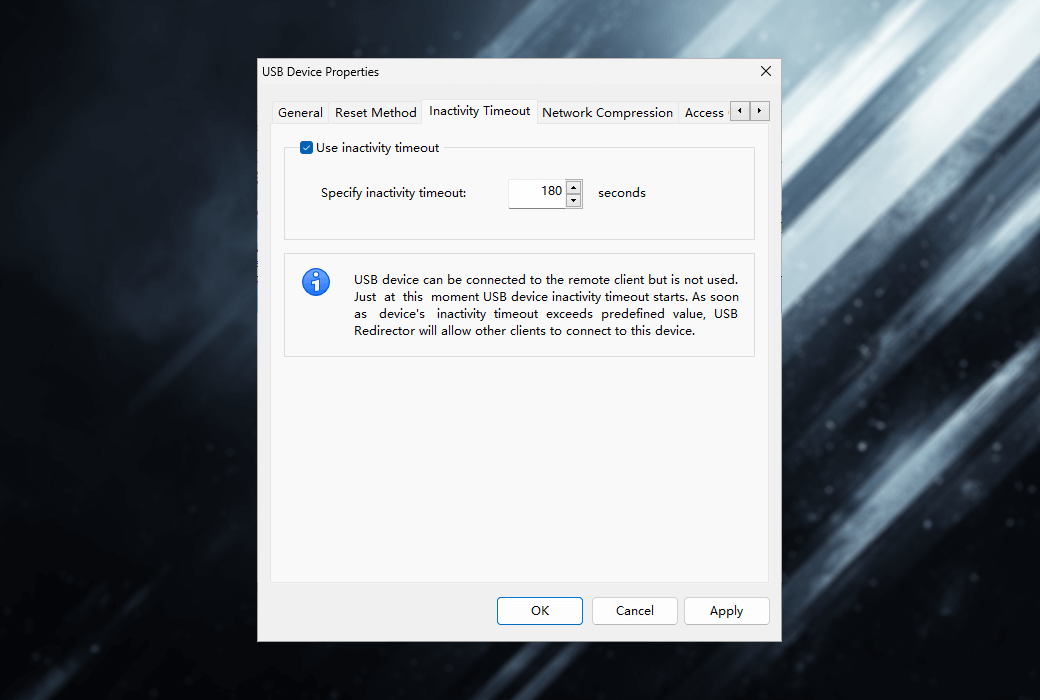
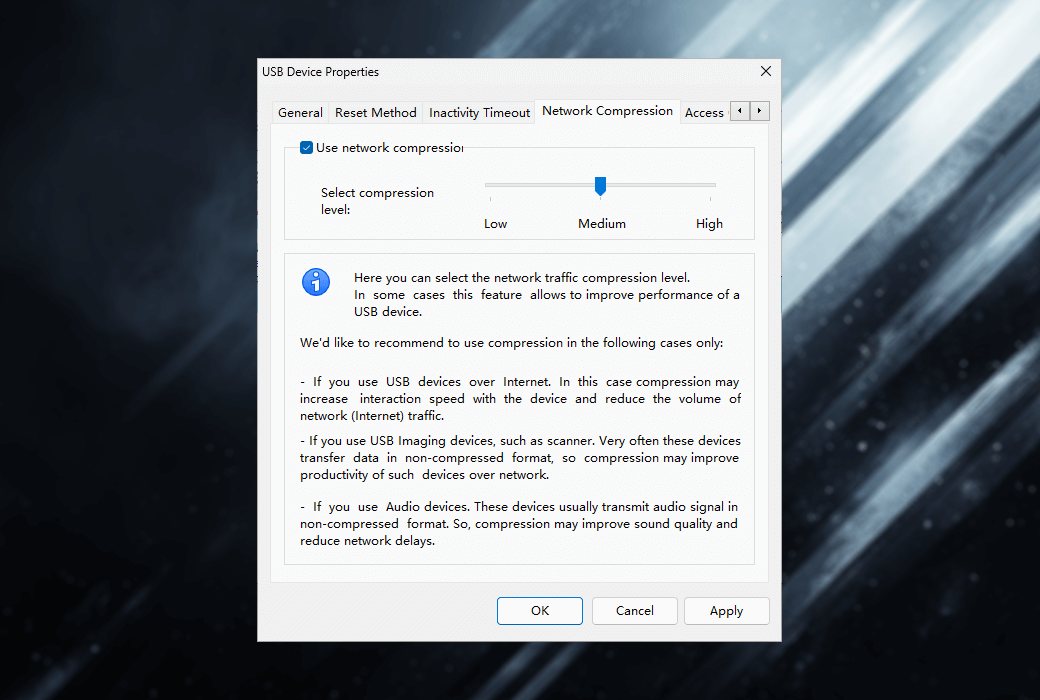
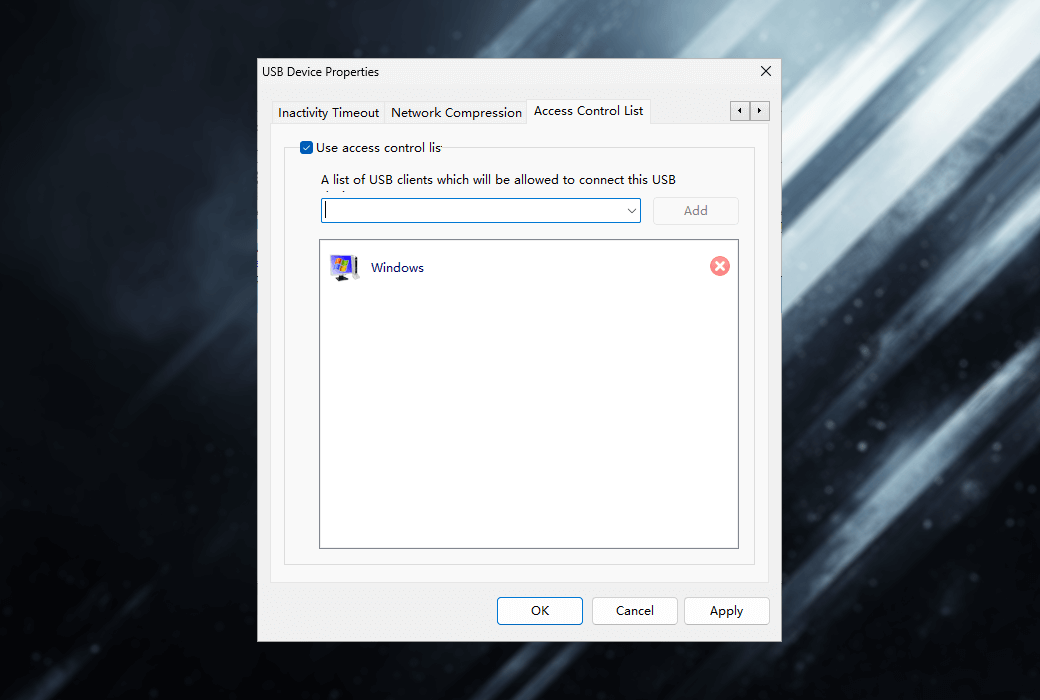
อุปกรณ์ USB แต่ละตัวมีชื่อและไอคอนที่แสดงสถานะของอุปกรณ์อยู่ข้าง ๆ คุณสามารถทำสิ่งที่แตกต่างกันกับอุปกรณ์นี้ขึ้นอยู่กับสถานะ. สำหรับข้อมูลเพิ่มเติมโปรดดูที่ & nbsp;สถานะอุปกรณ์ USBส่วนการช่วยเหลือ คุณสามารถใช้บนแถบเครื่องมือสอดคล้องกัน & nbsp;Program Menu รายการหรือปุ่มแชร์ยกเลิกการแชร์หรือทำอย่างอื่นกับอุปกรณ์ของคุณ หากต้องการข้อมูลเพิ่มเติมเกี่ยวกับอุปกรณ์ USB คุณเพียงแค่ดับเบิลคลิกที่มันเพื่อเปิด คุณสมบัติของอุปกรณ์ USB & nbsp;หน้าต่าง.
นอกจากนี้แท็บ Local (ท้องถิ่น) ยังแสดงรายการไคลเอ็นต์ USB ที่เชื่อมต่อกับคอมพิวเตอร์ คุณสามารถตรวจสอบชื่อโฮสต์ของไคลเอ็นต์ที่อยู่ IP และอุปกรณ์ USB ที่พวกเขาใช้
แท็บ 2: อุปกรณ์ USB ระยะไกลที่สามารถเชื่อมต่อได้
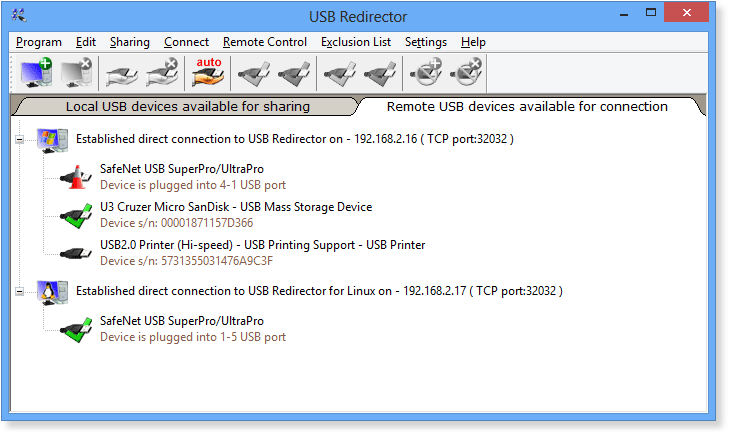
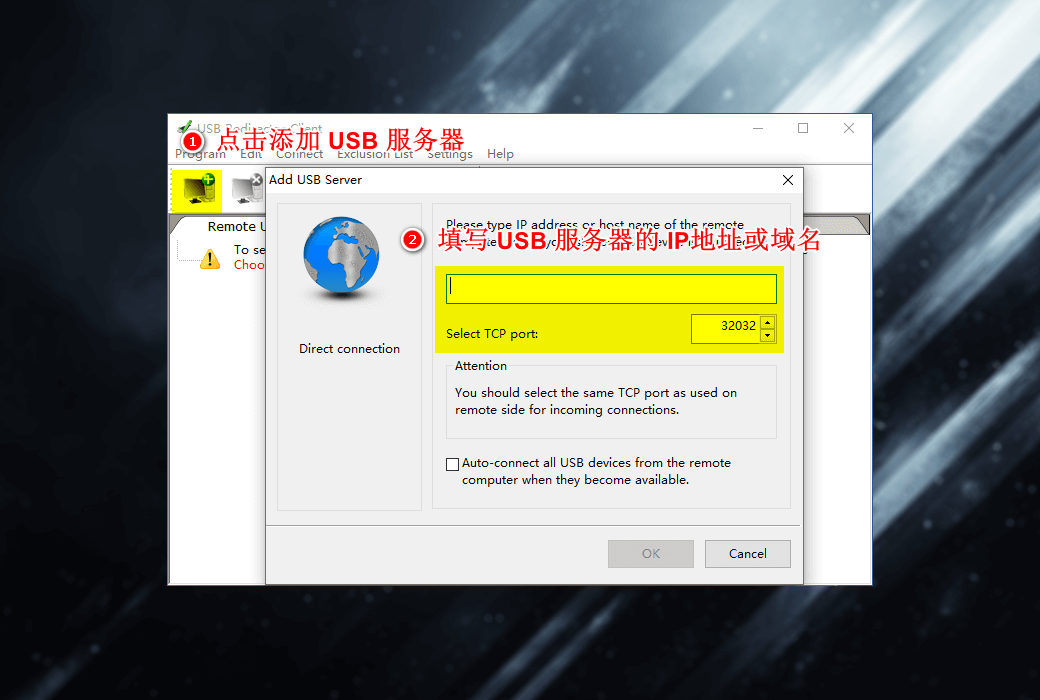
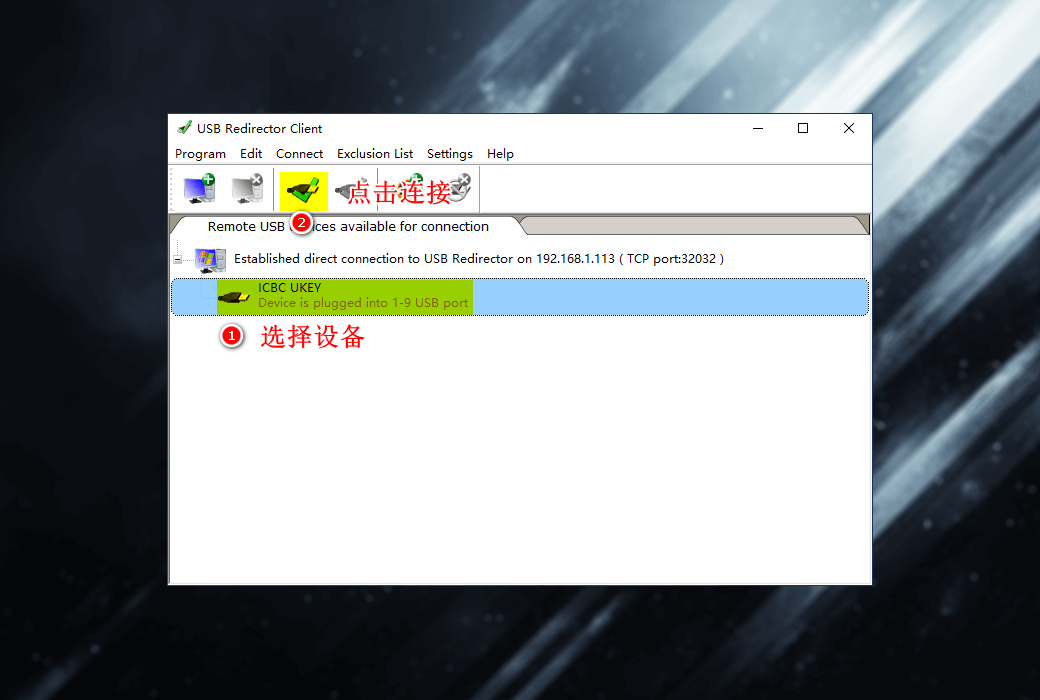
ในแท็บที่สองเรียกว่า "อุปกรณ์ USB ระยะไกลที่สามารถเชื่อมต่อได้" คุณสามารถดูรายการของคอมพิวเตอร์ระยะไกลที่คุณเชื่อมต่อหรือพยายามเชื่อมต่ออยู่ เมื่อคุณตั้งค่าการเชื่อมต่อ, คุณสามารถดูรายการของอุปกรณ์ USB ที่ใช้ร่วมกันที่สามารถใช้ (หรือไม่สามารถใช้ได้ในขณะนี้) สำหรับการเชื่อมต่อจากคอมพิวเตอร์ระยะไกล.
อุปกรณ์ USB แต่ละตัวที่แสดงในหน้าต่างนี้มีสถานะของตัวเองและกำหนดสิ่งที่คุณสามารถทำได้กับอุปกรณ์นี้ คุณสามารถใช้บนแถบเครื่องมือสอดคล้องกัน & nbsp;Program Menu รายการหรือปุ่มที่จะเชื่อมต่อ, ตัดการเชื่อมต่ออุปกรณ์, หรือทำอย่างอื่น. ในหน้าต่างนี้อุปกรณ์แต่ละตัวมีคำอธิบายของตัวเองซึ่งเหมือนกับในคอมพิวเตอร์ที่แทรกและใช้ร่วมกัน