คุณยังไม่ได้ล็อกอิน หลังจากล็อกอินจะได้รับประสบการณ์ที่ดีขึ้น
*กรุณาภายใน{{receiveCouponInfo.expire_at}}ใช้ก่อน*
คุณยังไม่ได้ล็อกอิน หลังจากล็อกอินจะได้รับประสบการณ์ที่ดีขึ้น
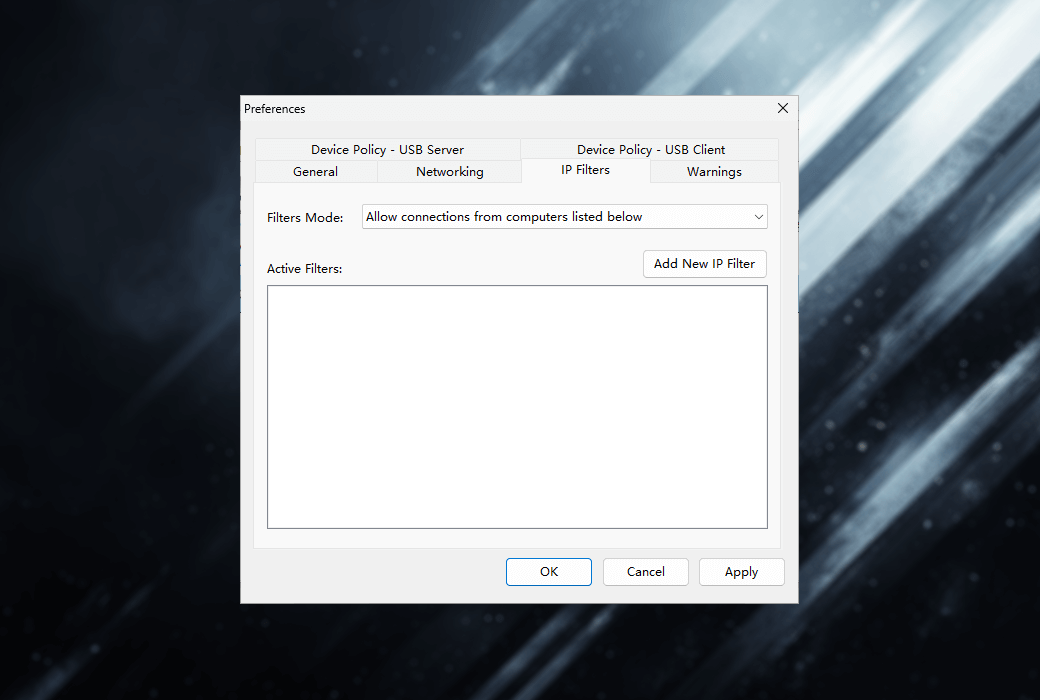
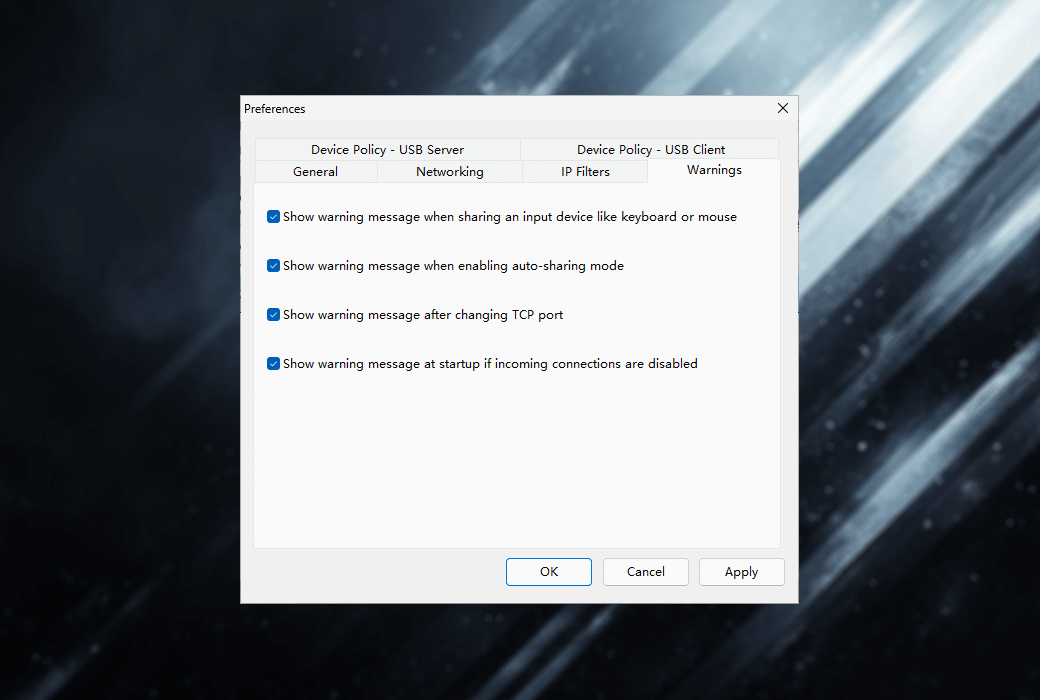
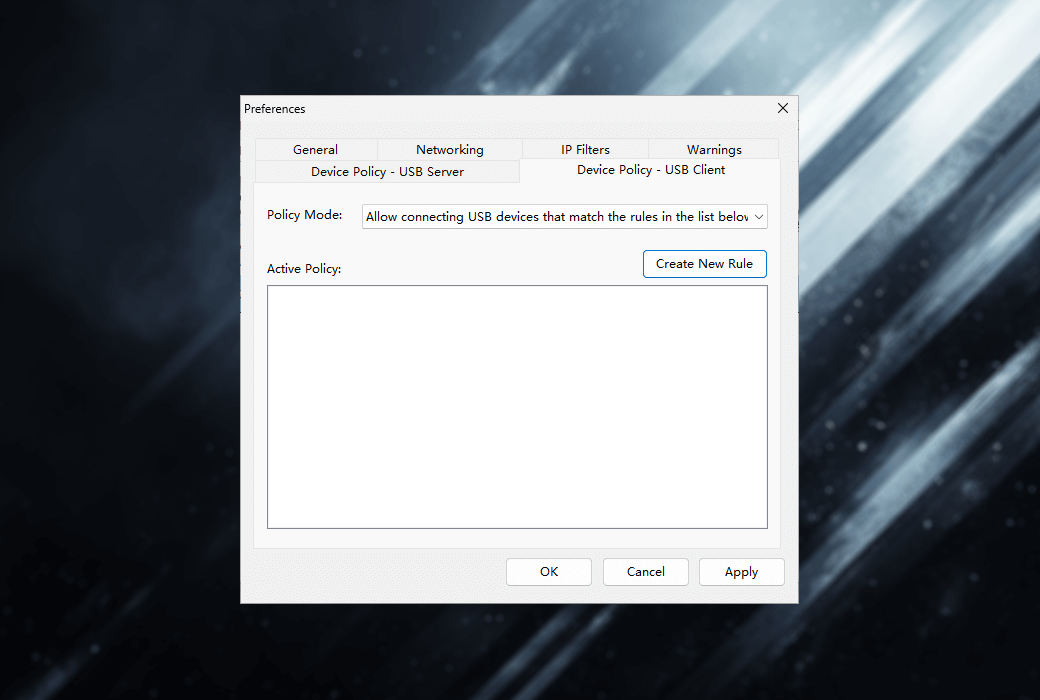
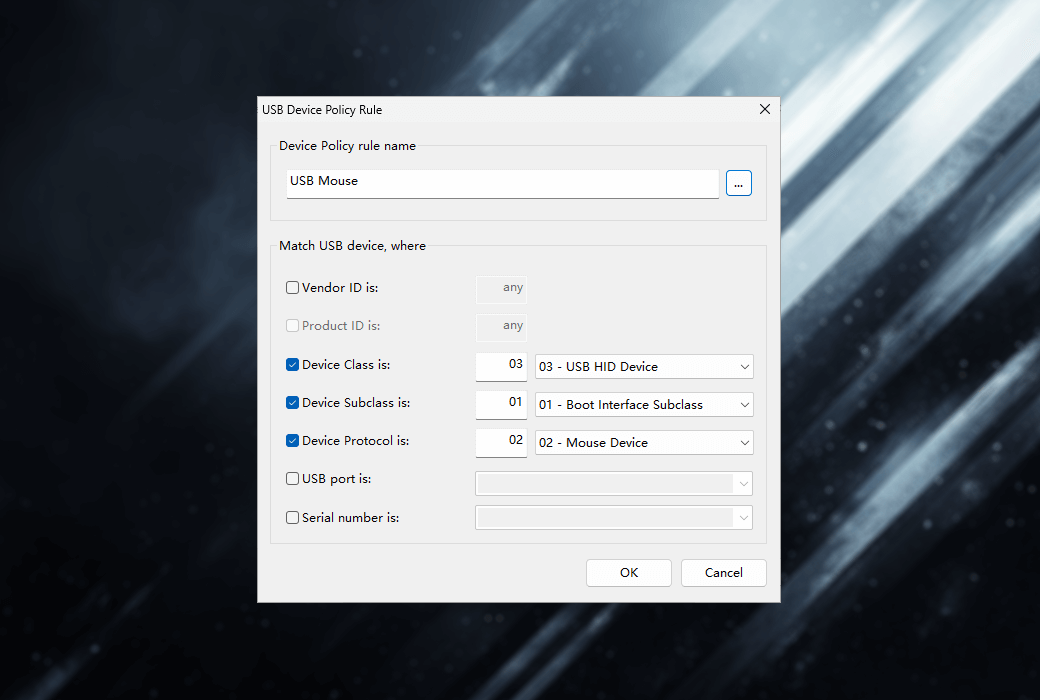


กฎกิจกรรม
1、เวลากิจกรรม:{{ info.groupon.start_at }} ~ {{ info.groupon.end_at }}。
1、เวลากิจกรรม:直至售完。
2、อายุการรวมกลุ่ม:{{ info.groupon.expire_days * 24 }}ชั่วโมง。
3、จำนวนคนในกลุ่ม:{{ info.groupon.need_count }}คน。
ข้อควรรู้การรวมกลุ่ม
1、ขั้นตอนการรวมกลุ่ม: เข้าร่วม/เริ่มกลุ่มซื้อและจ่ายเงินสำเร็จ - ภายในระยะเวลา จำนวนคนในกลุ่มครบตามที่กำหนด - รวมกลุ่มสำเร็จ!
2、หากไม่สามารถรวมคนตามจำนวนที่กำหนดภายในระยะเวลา การรวมกลุ่มจะล้มเหลว เงินที่จ่ายไปจะถูกคืน
3、จำนวนคนและระยะเวลากิจกรรมการรวมกลุ่มอาจแตกต่างกันในสินค้า โปรดดูกฎกิจกรรม
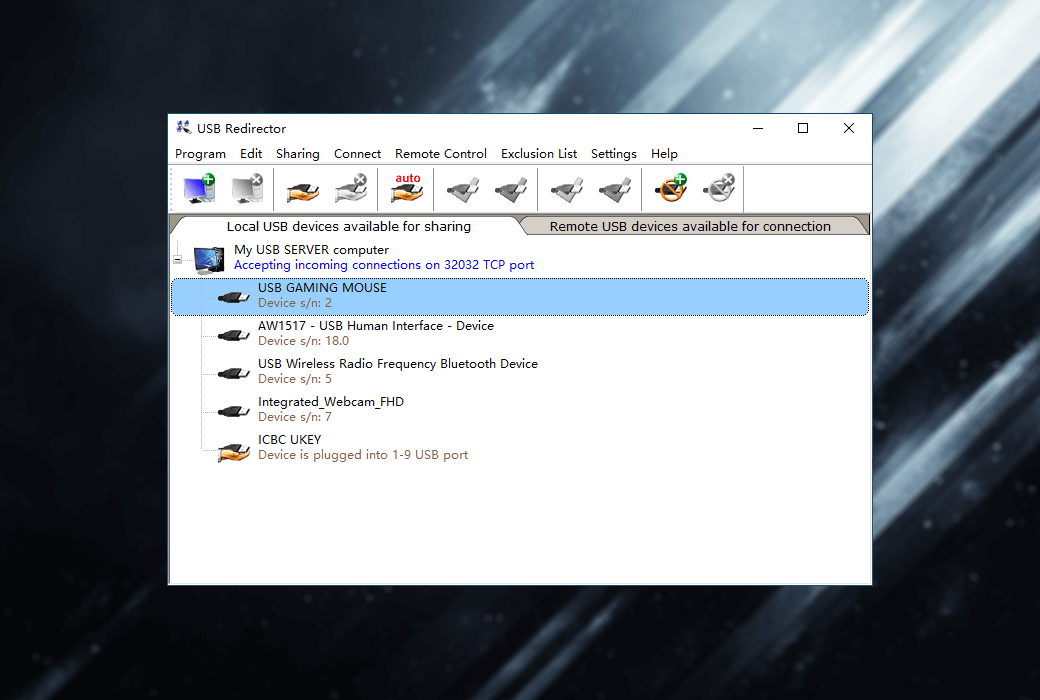
USB Redirector - โซลูชั่นที่มีประสิทธิภาพสำหรับอุปกรณ์ USB ระยะไกล
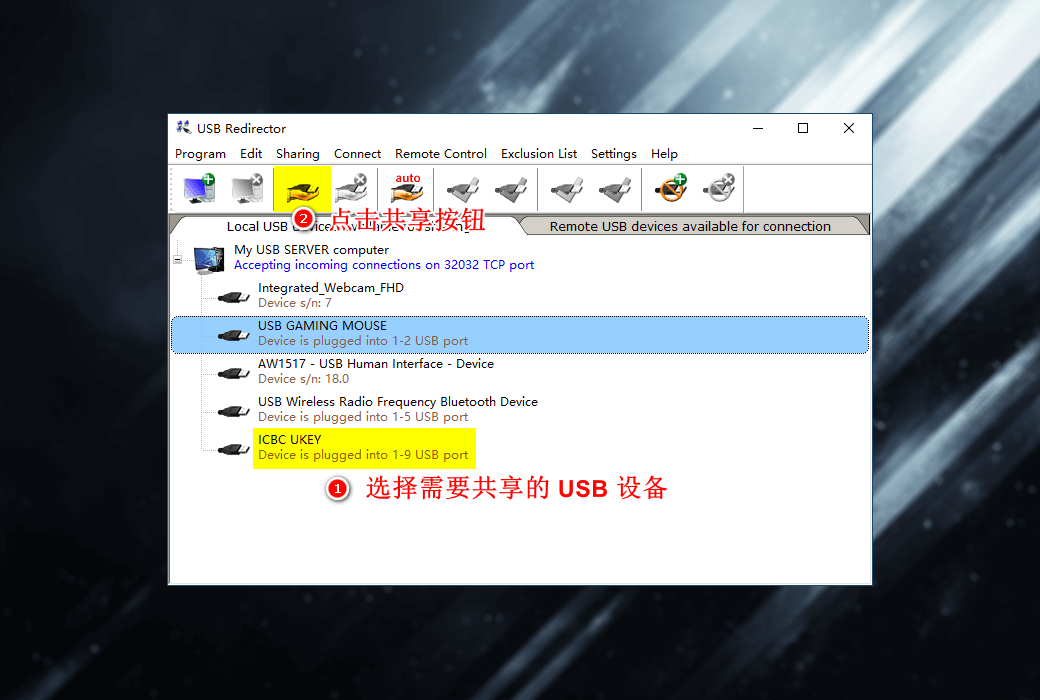
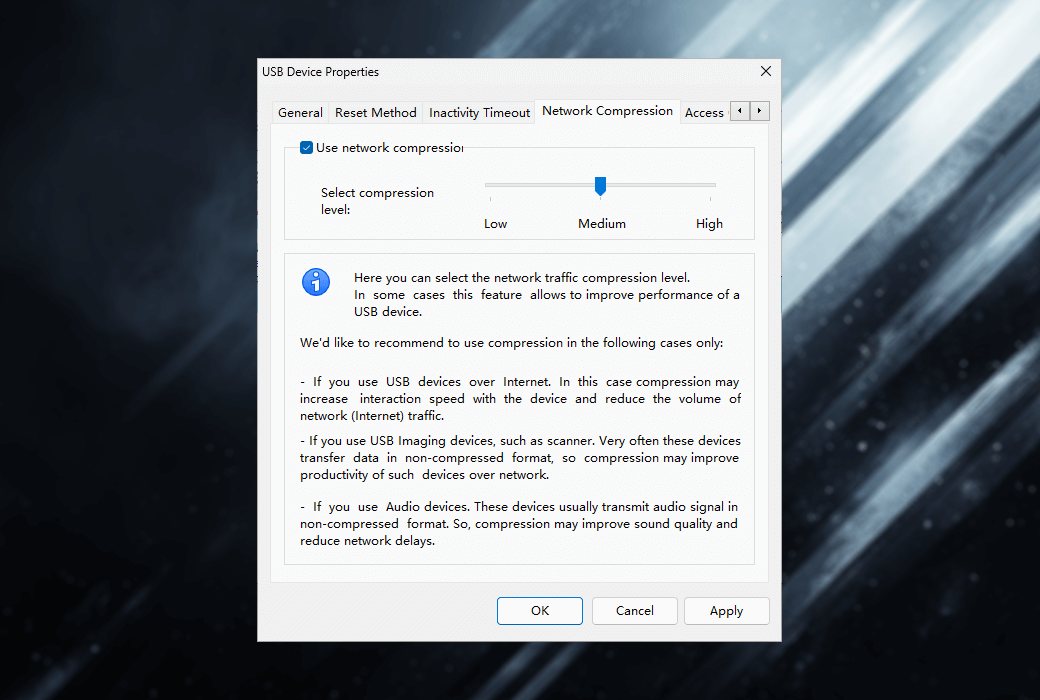
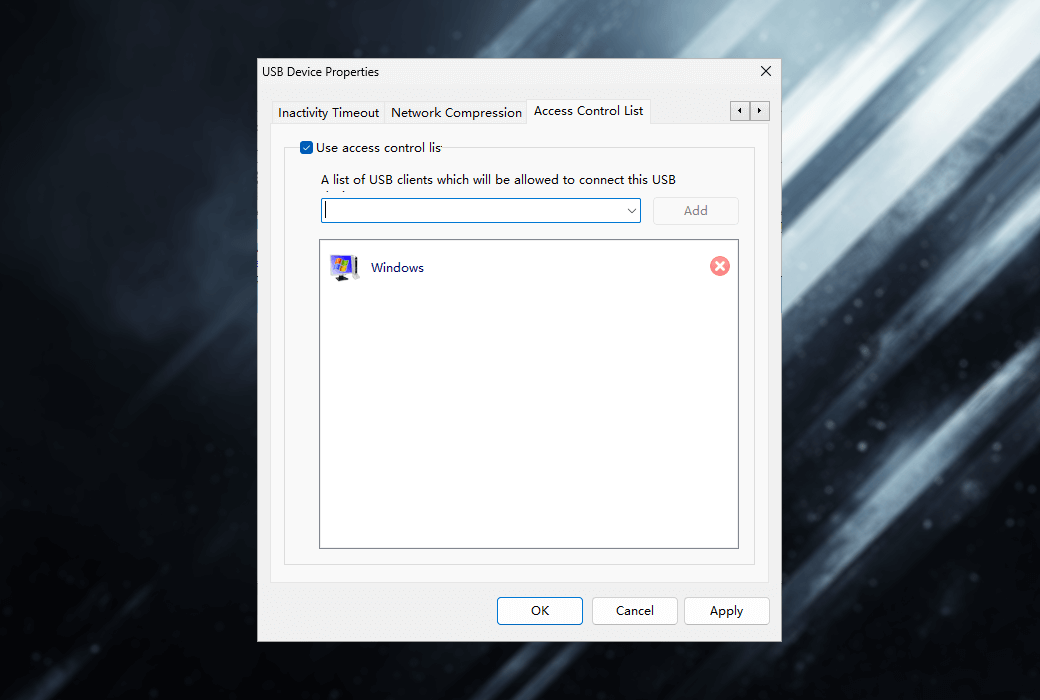
ผลิตภัณฑ์ซอฟต์แวร์นี้ช่วยให้สามารถใช้อุปกรณ์ USB ที่ใช้ร่วมกันได้จากระยะไกลผ่าน LAN, WLAN หรืออินเทอร์เน็ตราวกับว่าพวกเขาเชื่อมต่อโดยตรงกับคอมพิวเตอร์ของคุณ!
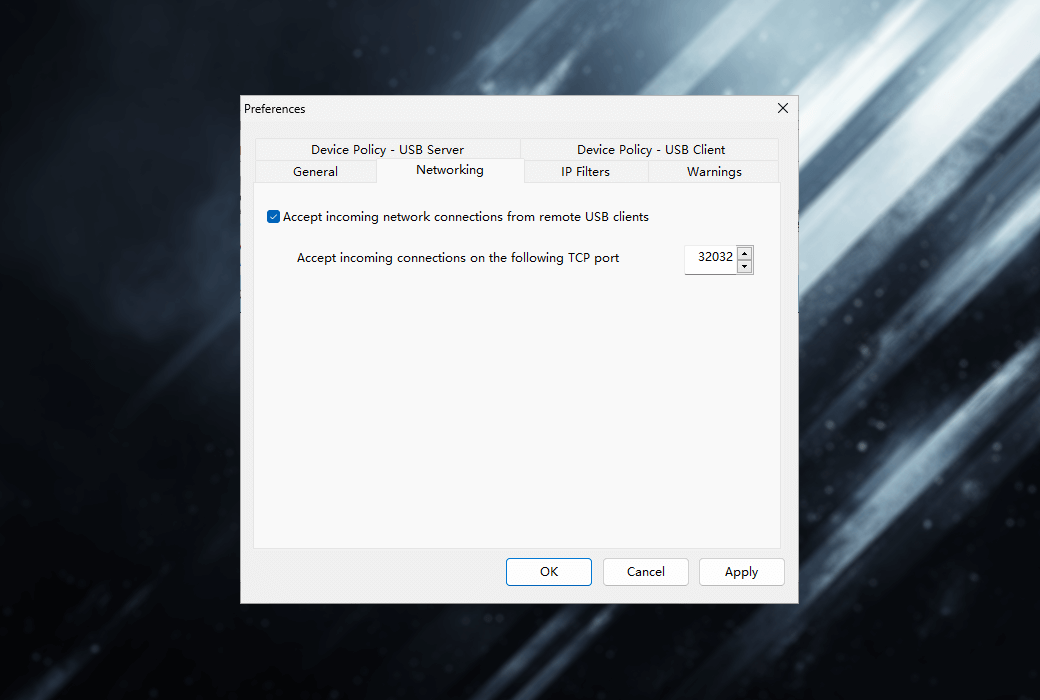
ตัวควบคุมการเปลี่ยนเส้นทาง USB ช่วยแก้ปัญหาความต้องการ USB ระยะไกลของคุณได้อย่างรวดเร็ว! มันสามารถทำหน้าที่เป็นเซิร์ฟเวอร์ USB และไคลเอนต์ USB ในเวลาเดียวกันและมีไคลเอนต์ฟรีที่มีน้ำหนักเบาแยกต่างหาก ตัวเปลี่ยนเส้นทาง USB ใช้การเชื่อมต่อ TCP / IP ปกติสำหรับการสื่อสาร
คุณสมบัติ
USB Redirector ใช้เป็นบริการพื้นหลัง
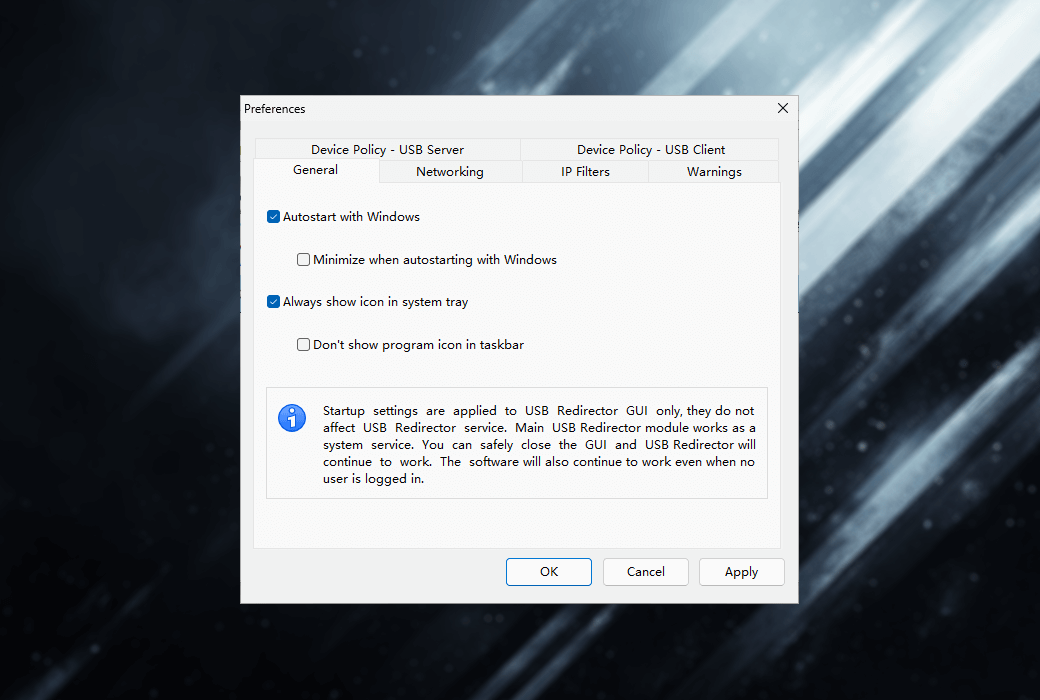
โปรแกรม USB Redirector ทำหน้าที่เป็นบริการพื้นหลังซึ่งหมายความว่าคุณไม่จำเป็นต้องเปิดแอปตลอดเวลา หลังจากกำหนดค่าโปรแกรมแล้วสามารถปิดได้อย่างปลอดภัย USB Redirector จะยังคงทำงานต่อไปแม้ว่าจะไม่มีผู้ใช้เข้าสู่ระบบหรือรีสตาร์ท อุปกรณ์ทั้งหมดที่คุณแชร์จะยังคงแชร์อยู่
ใบอนุญาต
USB Redirector ได้รับอนุญาตผ่านเซิร์ฟเวอร์ USB แต่ละเครื่อง คุณควรซื้อใบอนุญาตสำหรับคอมพิวเตอร์ทุกเครื่องที่ทำหน้าที่เป็นเซิร์ฟเวอร์ USB เช่นคอมพิวเตอร์ที่เชื่อมต่ออุปกรณ์ USB ทางกายภาพ เรามีใบอนุญาตประเภทต่างๆที่อนุญาตให้เปลี่ยนเส้นทางอุปกรณ์ USB ได้หลายเครื่องพร้อมกัน ใบอนุญาตควรใช้กับเซิร์ฟเวอร์ USB
ในการเชื่อมต่ออุปกรณ์ USB บนคอมพิวเตอร์ระยะไกลคุณสามารถใช้ไคลเอนต์ USB redirector ฟรีของเรา*
* USB Redirector ไคลเอนต์ Organizer คือ USB Redirector ที่เชื่อมต่อกับอุปกรณ์ USB ที่ใช้ร่วมกันได้ฟรี อย่างไรก็ตามการเชื่อมต่ออุปกรณ์ USB ที่ใช้ร่วมกันโดย USB Redirector ของลินุกซ์จะต้องชำระเงิน
ความต้องการของระบบ
เว็บไซต์ทางการ:https://www.incentivespro.com/usb-redirector.html
ศูนย์ดาวน์โหลด:https://usb-redirector.apsgo.cn
เวลาจัดส่ง: ดำเนินการโดยมนุษย์
แพลตฟอร์มการทำงาน: Windows
ภาษาอินเทอร์เฟซ: รองรับการแสดงผลอินเทอร์เฟซภาษาอังกฤษ
หมายเหตุการอัปเดต: เวอร์ชันปัจจุบันมีอายุการใช้งานตลอดชีพ และรองรับการอัปเกรดเวอร์ชันย่อย เช่น v6.x
ทดลองใช้ก่อนซื้อ: ทดลองใช้ฟรี 15 วัน
วิธีรับสินค้า: หลังจากซื้อ ข้อมูลการเปิดใช้งานจะถูกส่งไปยังอีเมลที่ใช้ในการสั่งซื้อในรูปแบบอีเมล และสามารถตรวจสอบรหัสเปิดใช้งานสินค้าที่เกี่ยวข้องในส่วน "คำสั่งซื้อของฉัน" ในศูนย์ส่วนตัว
จำนวนอุปกรณ์: สามารถติดตั้งได้ 1 เครื่องคอมพิวเตอร์
เปลี่ยนคอมพิวเตอร์: ถอนการติดตั้งจากคอมพิวเตอร์เดิม และเปิดใช้งานในคอมพิวเตอร์ใหม่
คำแนะนำการเปิดใช้งาน: รอการเพิ่มเติม
หมายเหตุพิเศษ: รอการเพิ่มเติม
เอกสารอ้างอิง:https://www.incentivespro.com/usb-redirector.html

เจรจาความร่วมมือ

USB Redirector สำหรับ Linux สามารถใช้งานได้ในโหมดเซิร์ฟเวอร์ USB หรือโหมดไคลเอ็นต์ USB
ติดตั้ง USB Redirector สำหรับ Linux ในโหมด USB Client
ในการติดตั้ง USB Redirector สำหรับ Linux ในโหมด USB Client ในคอมพิวเตอร์ของคุณคุณควรดาวน์โหลดและแกะชุดติดตั้งและทำตามคำสั่งต่อไปนี้:
./installer.sh install-client
หากคุณพบปัญหาใด ๆ ระหว่างการติดตั้งโปรดอ่านคู่มือการแก้ปัญหาการติดตั้งของเรา
หากการติดตั้งเสร็จสมบูรณ์ระบบจะทำงานภายใต้ชื่อusbsrvdดีมอนของมันซึ่งรับผิดชอบการเปลี่ยนเส้นทางจริง คุณจำเป็นต้องใช้usbclnt เครื่องมือบรรทัดคำสั่งเพื่อเชื่อมต่อ / ตัดการเชื่อมต่ออุปกรณ์ USB เครื่องมือนี้ยังได้รับการติดตั้งในระบบของคุณ การดำเนินการที่ตามมาทั้งหมดจะดำเนินการผ่านเครื่องมือนี้
ไวยากรณ์บรรทัดคำสั่ง
usbclnt ไวยากรณ์บรรทัดคำสั่งทั่วไปของเครื่องมือคือ:
usbclnt <command>
ซึ่ง<command>เป็นหนึ่งในตัวเลือกต่อไปนี้:
-a, -add-server <address:port>
เพิ่มเซิร์ฟเวอร์ USB ในการกำหนดค่า
-r, -remove-server <address>:<port> | <serverid>
ลบเซิร์ฟเวอร์ USB ระยะไกลออกจากการกำหนดค่าและยกเลิกการเชื่อมต่อกับอุปกรณ์ USB ทั้งหมดของเซิร์ฟเวอร์นั้น
-c, -connect <server> <device> | <serverid>-<deviceid>
เชื่อมต่ออุปกรณ์ที่ระบุบนเซิร์ฟเวอร์ที่ระบุ ก่อนอื่นคุณต้องเพิ่มเซิร์ฟเวอร์ในการกำหนดค่าของคุณ
-u, -disconnect <server> <device> | <serverid>-<deviceid>
ยกเลิกการเชื่อมต่ออุปกรณ์ที่ระบุจากเซิร์ฟเวอร์ที่ระบุ
-add-exclusion <server> <device> | <serverid>-<deviceid>
เพิ่มอุปกรณ์ที่ระบุในรายการยกเว้น
-remove-exclusion <server> <device> | <serverid>-<deviceid>
ลบอุปกรณ์ที่ระบุออกจากรายการยกเว้น
-auto-connect on|off <server> <device> | <serverid>-<deviceid>
เปิดหรือปิดการเชื่อมต่ออัตโนมัติสำหรับอุปกรณ์เดียว
-auto-connect on|off <server> | <serverid>
เปิดหรือปิดการเชื่อมต่ออัตโนมัติของอุปกรณ์ทั้งหมดบนเซิร์ฟเวอร์ที่ระบุ
-l, -list-devices
แสดงรายการเซิร์ฟเวอร์ USB และอุปกรณ์ USB ทั้งหมดในการกำหนดค่าปัจจุบัน
-i, -info
แสดงข้อมูลของไคลเอนต์ USB นี้
-version
แสดงเวอร์ชั่นของโปรแกรม
พารามิเตอร์ที่ใช้ในคำสั่งดังต่อไปนี้:
<deviceid>เกิดจาก-list-devicesหมายเลขประจำตัวอุปกรณ์ที่แสดงในคำสั่ง
<serverid>เกิดจาก-list-devicesรหัสเซิร์ฟเวอร์ที่แสดงตามคำสั่ง
<device>เป็นการรวมกันของพารามิเตอร์ต่อไปนี้อย่างน้อยหนึ่งตัวเพื่อระบุอุปกรณ์ USB:
-deviceid <deviceid>
โดย-list-devicesหมายเลขประจำตัวอุปกรณ์เฉพาะที่แสดงในคำสั่ง
-vid <vendorid>
รหัสผู้จัดจำหน่ายอุปกรณ์ USB
-pid <productid>
รหัสผลิตภัณฑ์อุปกรณ์ USB
-serial <serial>
หมายเลขซีเรียลของอุปกรณ์ USB
-usb-port <port>
หมายเลขพอร์ต USB แสดงโดยคำสั่ง - list-devices
-device-name "<name>"
ชื่ออุปกรณ์ USB แสดงโดย - list-devices คำสั่ง ชื่อต้องใส่เครื่องหมายคำพูดคู่
<server>เป็นหนึ่งในพารามิเตอร์ต่อไปนี้สำหรับการระบุเซิร์ฟเวอร์ USB ระยะไกล:
-serverid <serverid>
โดย-list-devicesหมายเลขเซิร์ฟเวอร์เฉพาะที่แสดงตามคำสั่ง
-server <address>:<port>
ที่อยู่และหมายเลขพอร์ตของเซิร์ฟเวอร์ USB ระยะไกลเช่น-list-devicesแสดงคำสั่ง
เชื่อมต่อกับเซิร์ฟเวอร์ USB
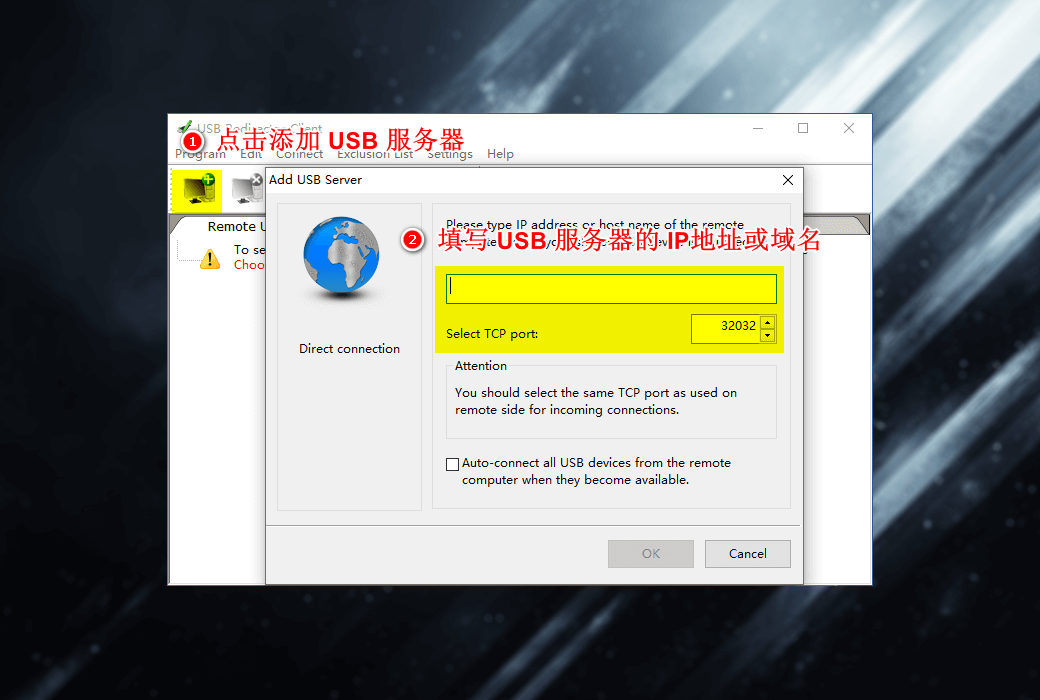
ในการเชื่อมต่อกับเซิร์ฟเวอร์ USB ระยะไกลคุณต้องเพิ่มลงในการกำหนดค่า USB Redirector จะรักษาการเชื่อมต่อกับเซิร์ฟเวอร์ USB ทั้งหมดในการกำหนดค่าโดยอัตโนมัติ ซึ่งหมายความว่าหากการเชื่อมต่อถูกขัดจังหวะด้วยเหตุผลบางอย่าง USB Redirector จะเชื่อมต่อโดยอัตโนมัติจนกว่าการเชื่อมต่อจะประสบความสำเร็จ
เพื่อเพิ่มเซิร์ฟเวอร์ USB ในการกำหนดค่าคุณต้องทำตามคำสั่งต่อไปนี้:
usbclnt -add-server 192.168.1.2:32032
หากสำเร็จคำสั่งนี้จะแสดงข้อความดังนี้
user@linux-vm:~$ usbclnt -add-server 192.168.1.2:32032
====================== OPERATION SUCCESSFUL =====================
USB server has been added
===================== ======================= ===================
user@linux-vm:~$
รับรายการเซิร์ฟเวอร์ USB และอุปกรณ์ USB
ในการรับรายชื่อเซิร์ฟเวอร์ USB และอุปกรณ์ USB คุณต้องทำ:
usbclnt -list-devices
คุณจะเห็นผลลัพธ์ต่อไปนี้:
user@linux-vm:~$ usbclnt -list-devices
================== LIST OF REMOTE USB DEVICES ===================
1: USB server at 192.168.1.2:32032
Mode: manual-connect Status: connected
|
|- 1: Flash Disk USB - USB Mass Storage Device
| Vid: 0ea0 Pid: 2168 Serial: 611041F0886000B9
| Mode: manual-connect Status: available for connection
|
`- 19: FM1083 FORTEMEDIA - Composite USB Device
Vid: 138c Pid: 0001 Port: 2-2
Mode: manual-connect Status: available for connection
===================== ======================= ===================
user@linux-vm:~$
อุปกรณ์และเซิร์ฟเวอร์ทั้งหมดจะกำหนดหมายเลข ID ที่ไม่ซ้ำกันใน USB Redirector ซึ่งช่วยในการเชื่อมต่อหรือยกเลิกการเชื่อมต่ออุปกรณ์หรือจัดการเซิร์ฟเวอร์ในการกำหนดค่าได้อย่างสะดวก IDs โดย-list-devicesคำสั่งปรากฏดังที่ปรากฏข้างต้น
เซิร์ฟเวอร์ USB แต่ละตัวจะแสดงสถานะและค่าที่เป็นไปได้รวมถึง:
การเชื่อมต่อ - ไคลเอ็นต์ USB เชื่อมต่อกับเซิร์ฟเวอร์ USB ระยะไกลแล้ว - ไคลเอ็นต์ USB ไม่สามารถเชื่อมต่อกับเซิร์ฟเวอร์ USB ระยะไกลได้
อุปกรณ์ USB แต่ละชิ้นจะแสดงสถานะของตัวเอง:
available สำหรับการเชื่อมต่อ - อุปกรณ์ USB ระยะไกลสามารถเชื่อมต่อได้ ไม่ available - อุปกรณ์ USB ระยะไกลไม่สามารถเชื่อมต่อได้ - อุปกรณ์ USB ระยะไกลเชื่อมต่อกับคอมพิวเตอร์เครื่องนี้ในรายการพิเศษ - อุปกรณ์ USB ระยะไกลอยู่ในรายการยกเว้นไม่สามารถเชื่อมต่อได้
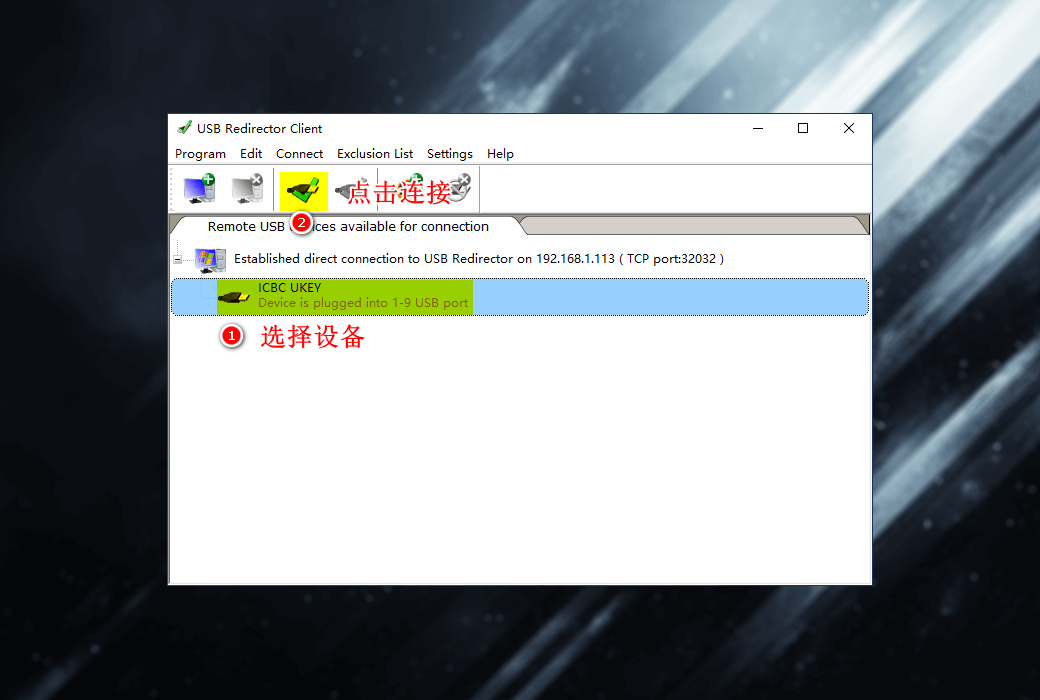
เชื่อมต่ออุปกรณ์ USB ผ่าน ID
ตัวอย่างเช่นในการเชื่อมต่ออุปกรณ์ที่เรียกว่า "19: FM1083 FORTEMEDIA Composite USB Device" จากเซิร์ฟเวอร์ที่เรียกว่า "1: เซิร์ฟเวอร์ USB ที่ 192.168.1.2" คุณต้องทำตามคำสั่งต่อไปนี้:
usbclnt -connect 1-19
หากสำเร็จคำสั่งนี้จะแสดงข้อความดังนี้
user@linux-vm:~$ usbclnt -connect 1-19
====================== OPERATION SUCCESSFUL =====================
USB device connected
===================== ======================= ===================
user@linux-vm:~$
เชื่อมต่ออุปกรณ์ USB ผ่าน VID และ PID
สามารถเชื่อมต่ออุปกรณ์ USB ผ่าน VID และ PID ได้ ในการเชื่อมต่ออุปกรณ์ที่เรียกว่า "19: FM1083 FORTEMEDIA Composite USB Device" จากเซิร์ฟเวอร์ที่เรียกว่า "1: เซิร์ฟเวอร์ USB ที่ 192.168.1.2" คุณจะต้องดำเนินการ:
usbclnt -connect -server 192.168.1.2:32032 -vid 138c -pid 0001 -usb-port 2-2
หากสำเร็จคำสั่งนี้จะแสดงข้อความดังนี้
user@linux-vm:~$ usbclnt -connect
-server 192.168.1.2:32032 -vid 138c -pid 0001 -usb-port 2-2
====================== OPERATION SUCCESSFUL =====================
USB device connected
===================== ======================= ===================
user@linux-vm:~$
ยกเลิกการเชื่อมต่ออุปกรณ์ USB
หากต้องการยกเลิกการเชื่อมต่ออุปกรณ์ที่เรียกว่า "19: FM1083 FORTEMEDIA - Composite USB Device" จากเซิร์ฟเวอร์ที่เรียกว่า "1: เซิร์ฟเวอร์ USB ที่ 192.168.1.2" คุณต้องทำ:
usbclnt -disconnect 1-19
หากสำเร็จคำสั่งนี้จะแสดงข้อความดังนี้
user@linux-vm:~$ usbclnt -disconnect 1-19
====================== OPERATION SUCCESSFUL =====================
USB device disconnected
===================== ======================= ===================
user@linux-vm:~$
บทความแปลจากเอกสารทางการ แล้วแต่ทางการhttps://www.incentivespro.com/usb-client-usage.html