ABBYY
Winstep
TreeSize
WinRAR
GoodSync
MathType
ABBYY
ログインで機能制限解除
*までに{{receiveCouponInfo.expire_at}}までに利用*
ログインで機能制限解除


キャンペーンルール
1、開催期間:{{ info.groupon.start_at }} ~ {{ info.groupon.end_at }}。
1、開催期間:売り切れ次第終了。
2、有効期限:{{ info.groupon.expire_days * 24 }}時間。
3、必要人数:{{ info.groupon.need_count }}人。
グループ購入のご案内
1、グループ購入フロー:参加/主催→支払い→規定人数達成で成立
2、規定人数に満たない場合、グループ購入は不成立(支払額全額返金)
3、商品毎に必要人数・期間が異なります(詳細は各商品ページで確認)
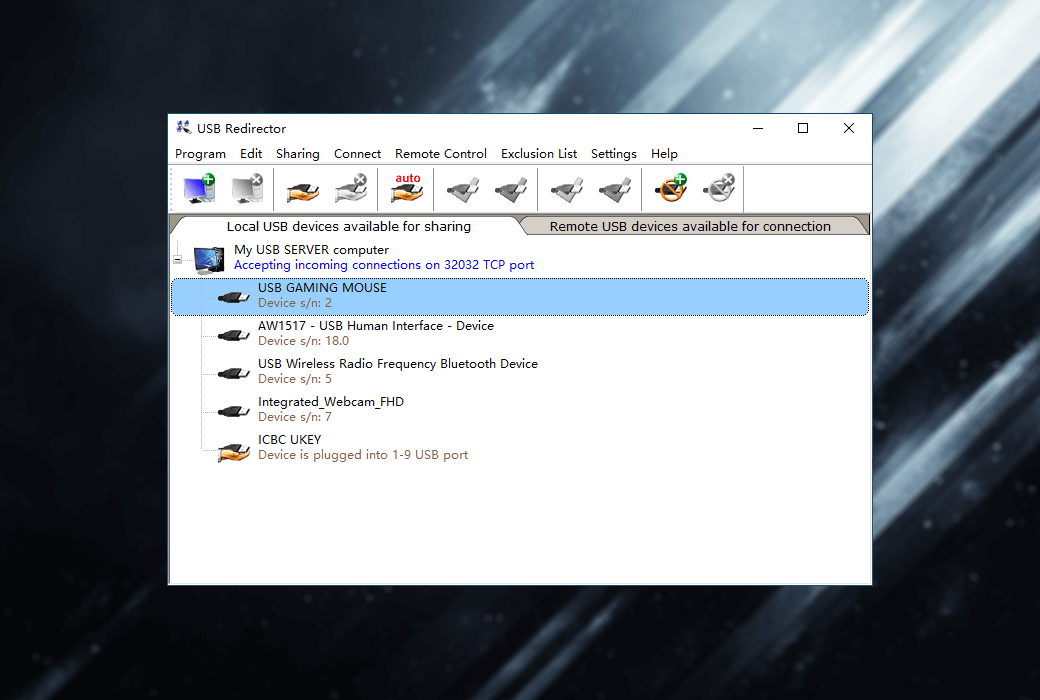
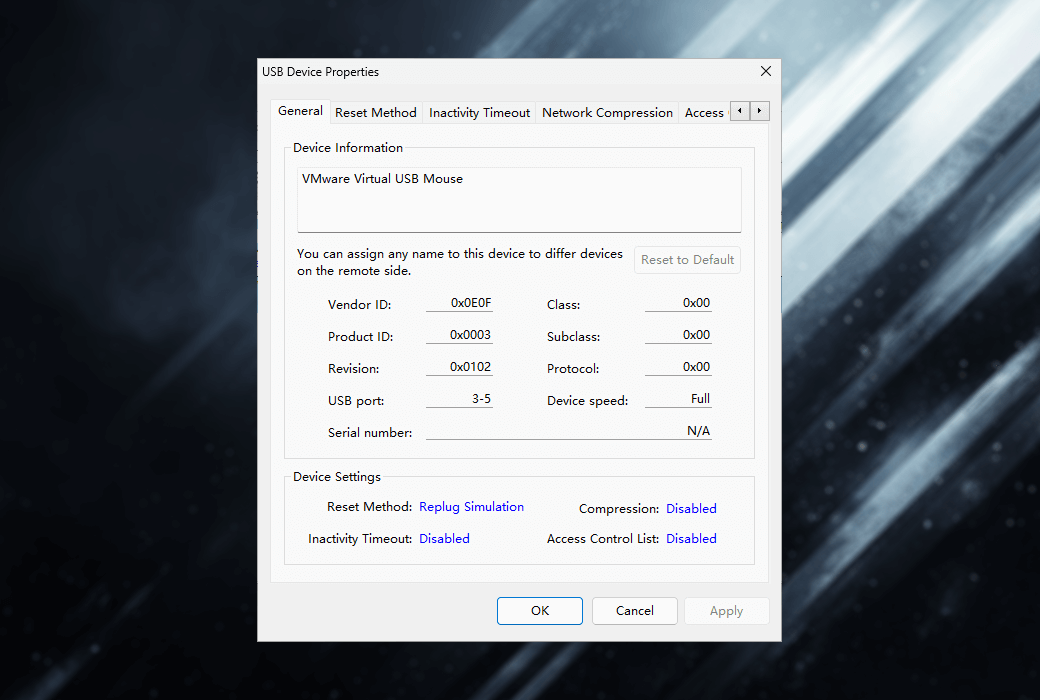
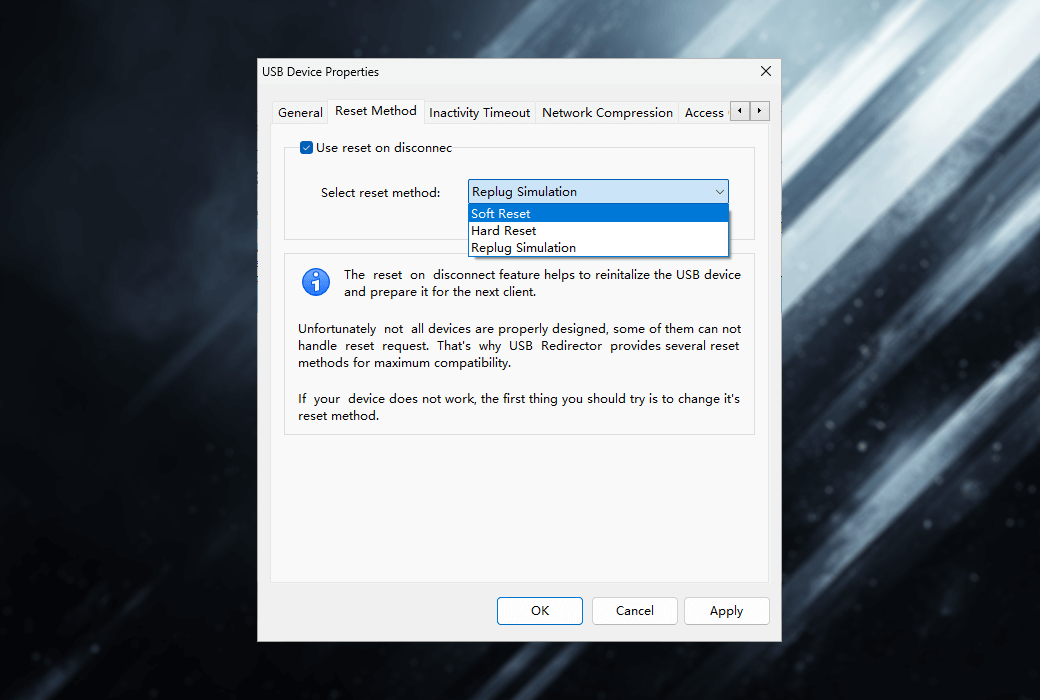
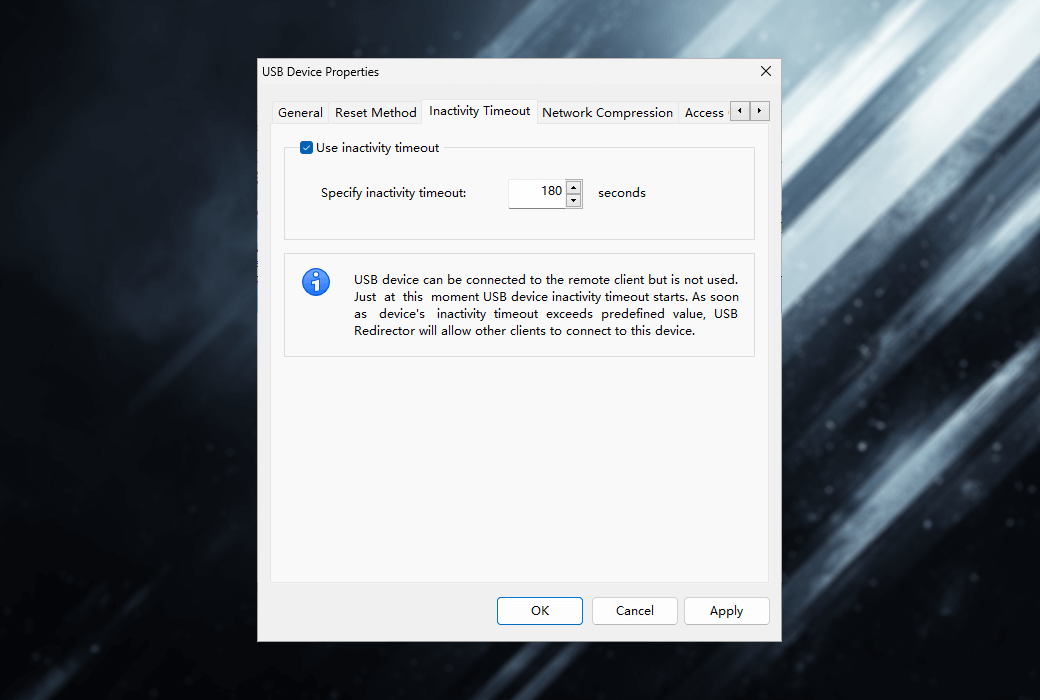
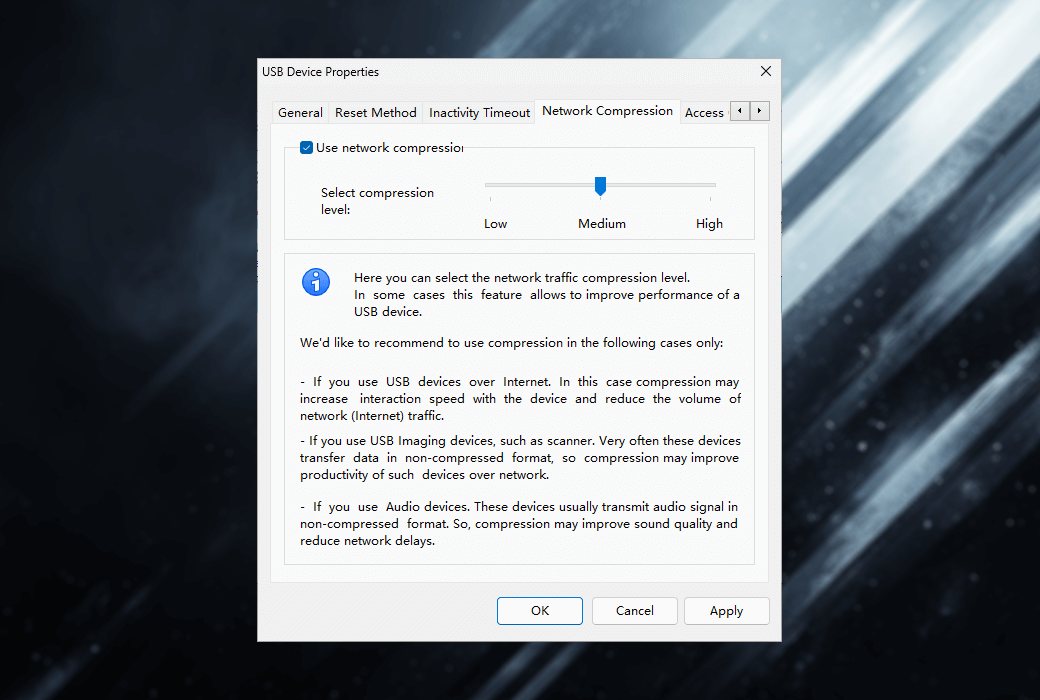
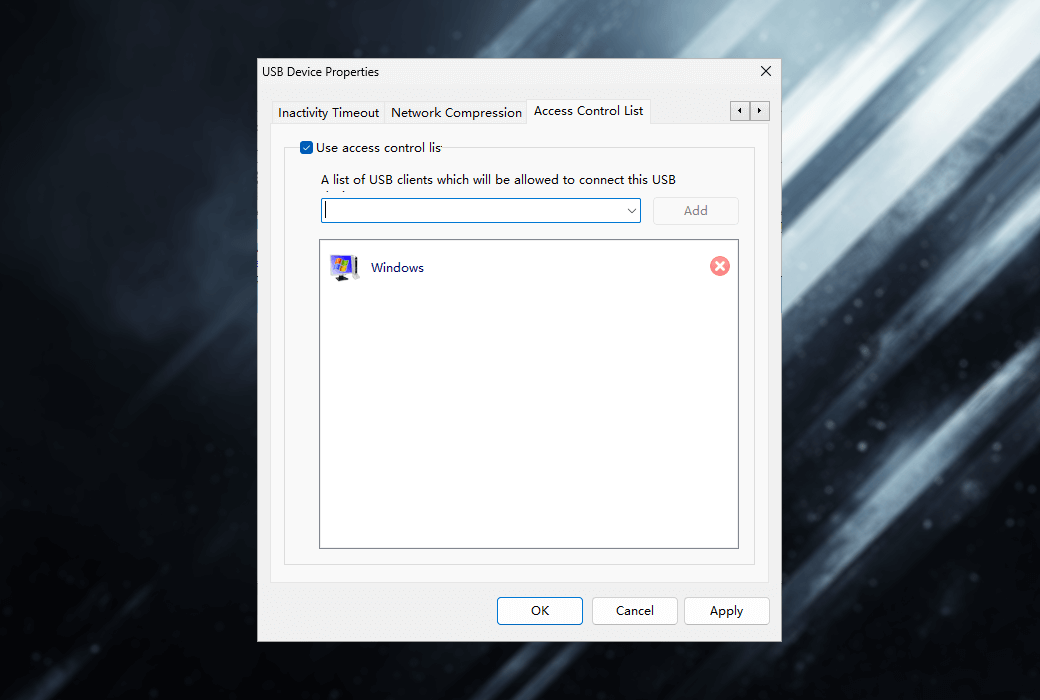
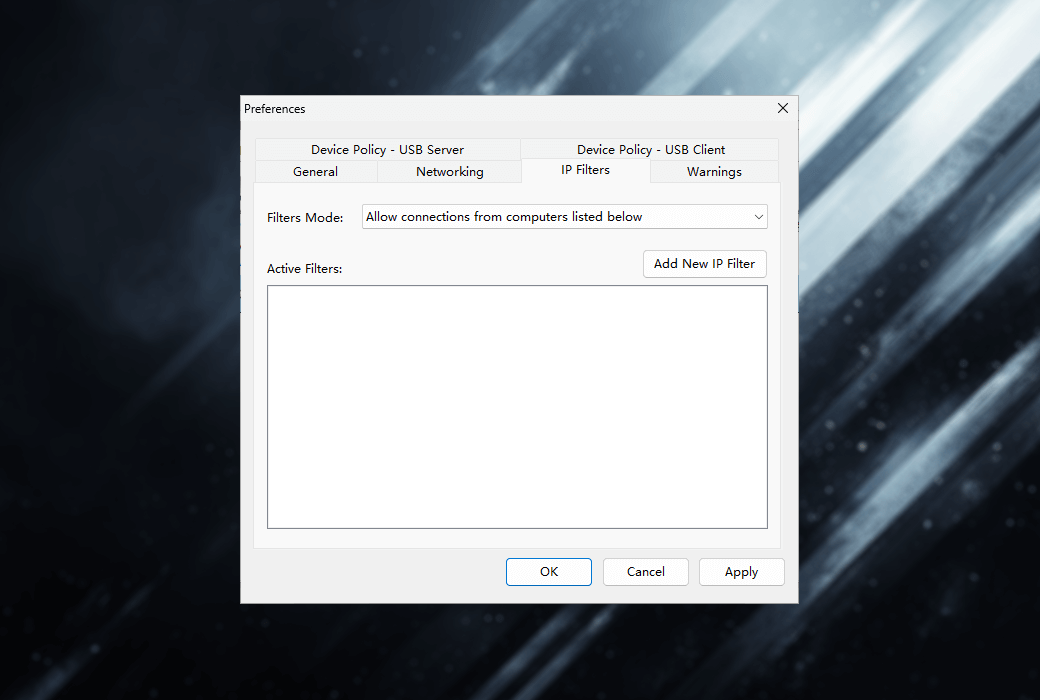
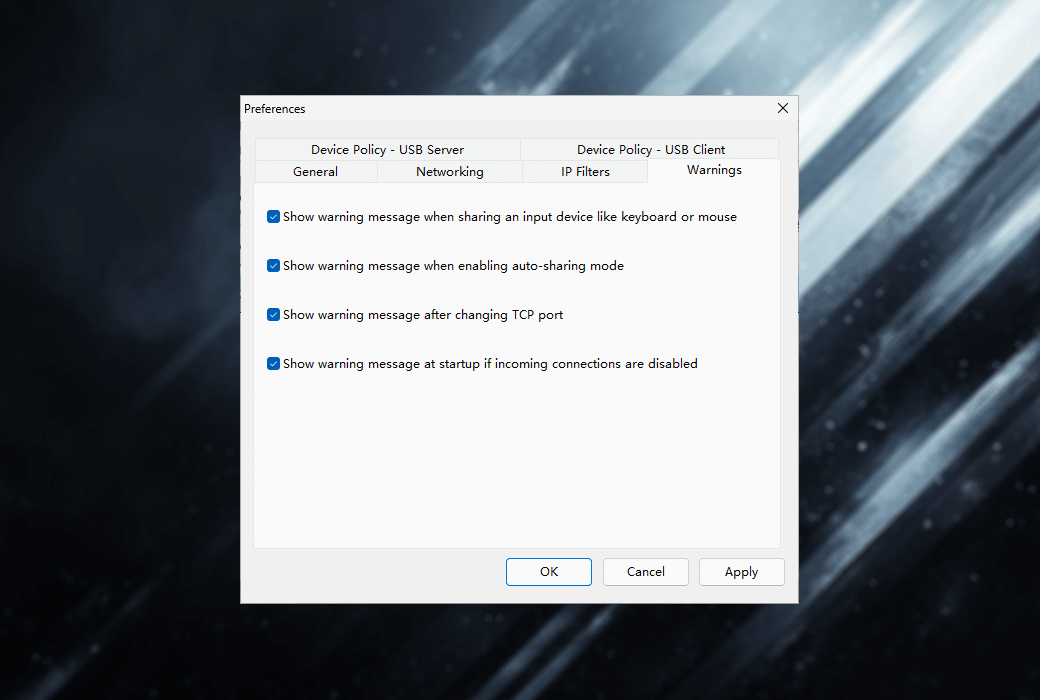
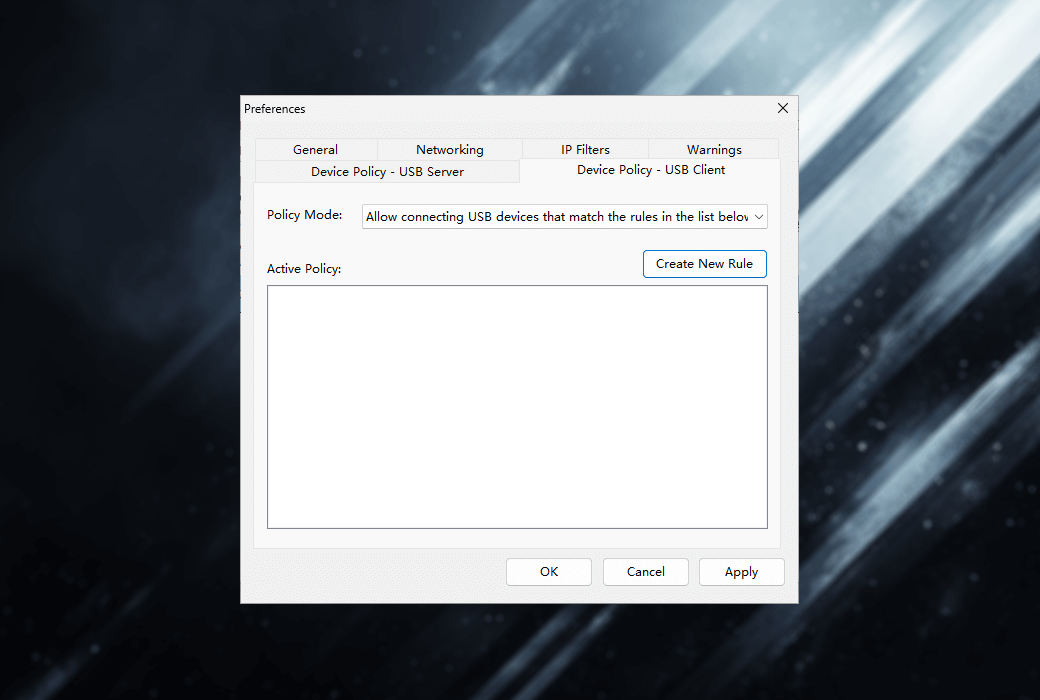
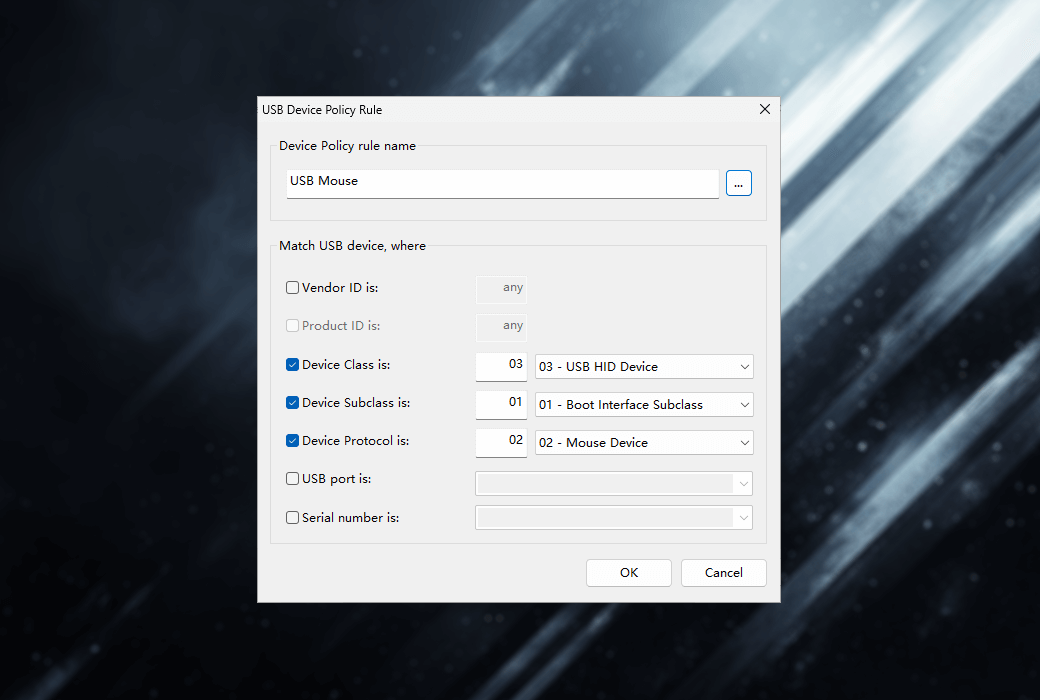
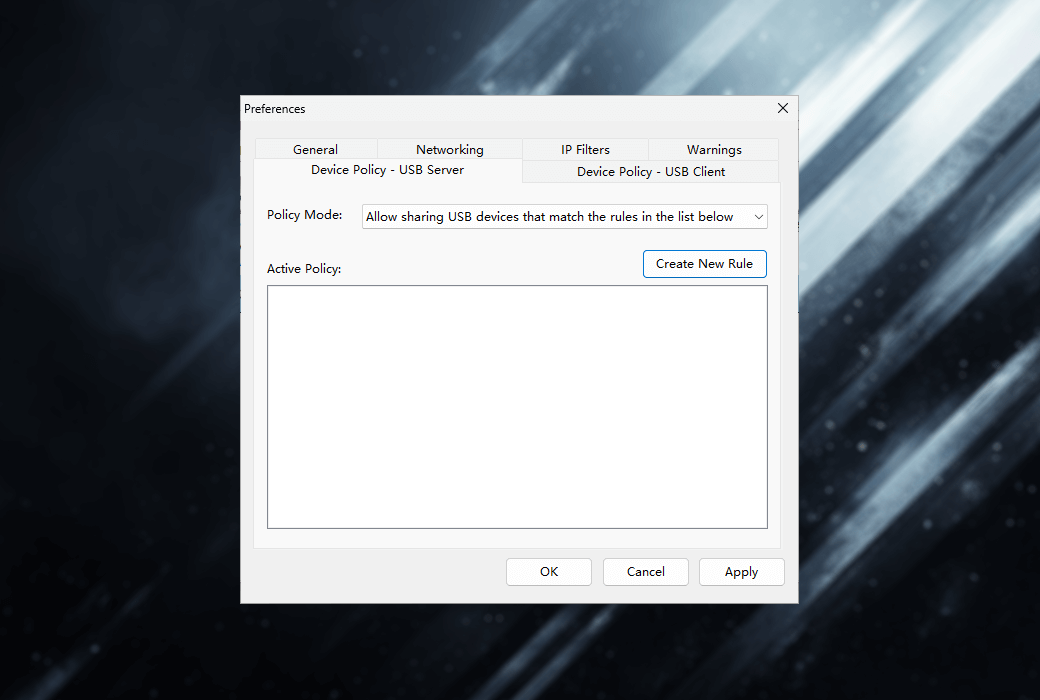
USB Redirector–リモートUSBデバイス用の強力なソリューション。
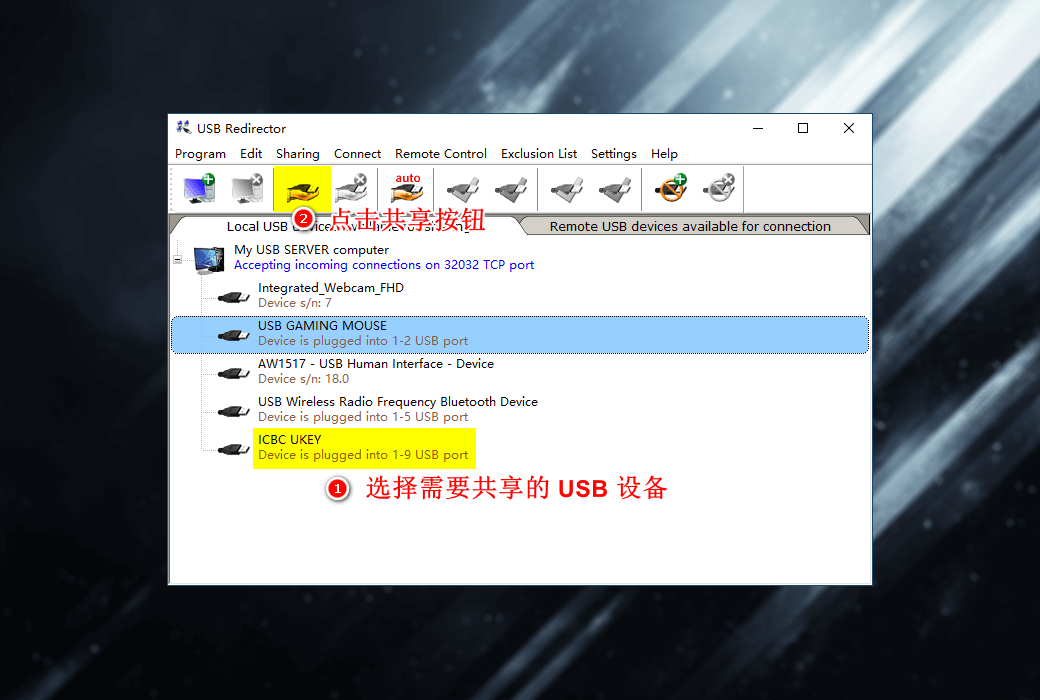
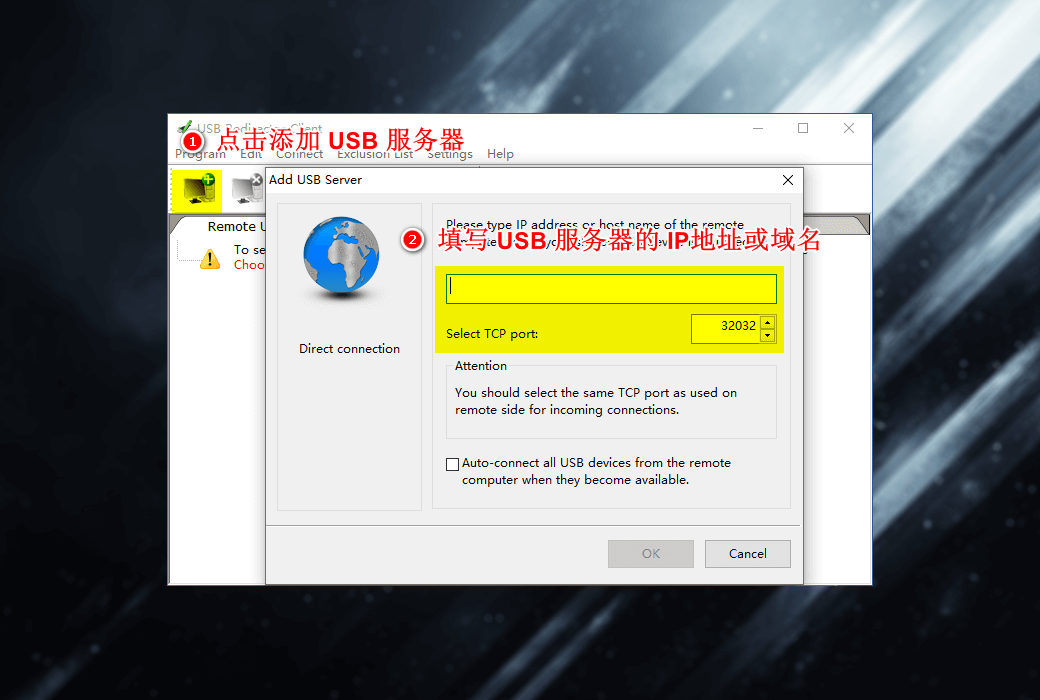
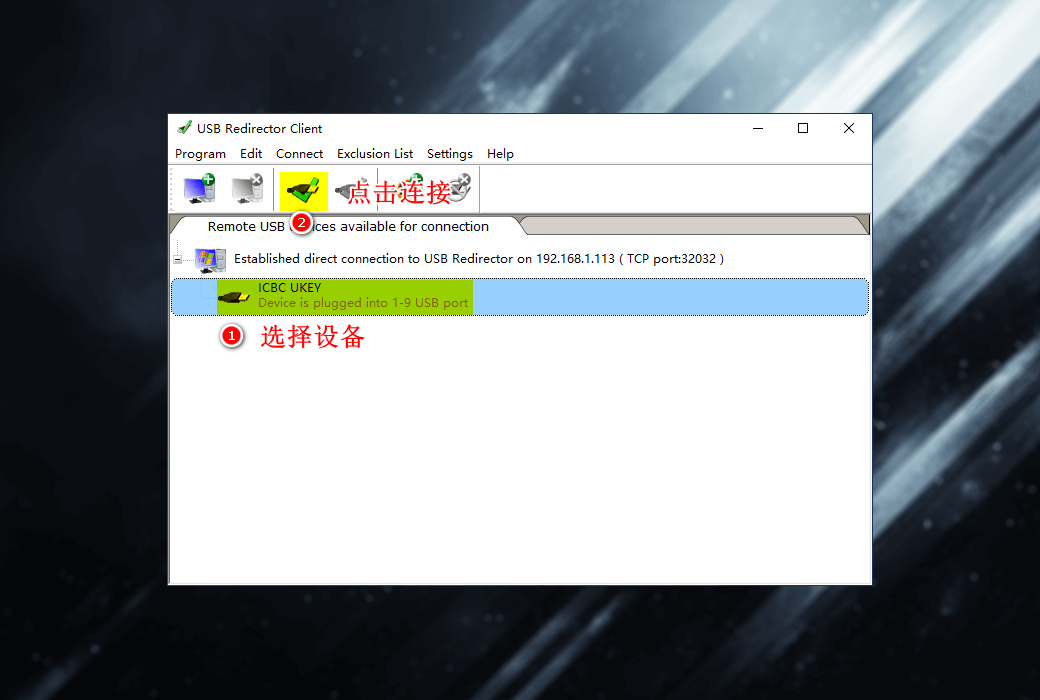
このソフトウェア製品は、コンピュータに直接接続されているように、ローカルエリアネットワーク、WLAN、またはインターネットを介して共有USBデバイスをリモートで使用することができます!
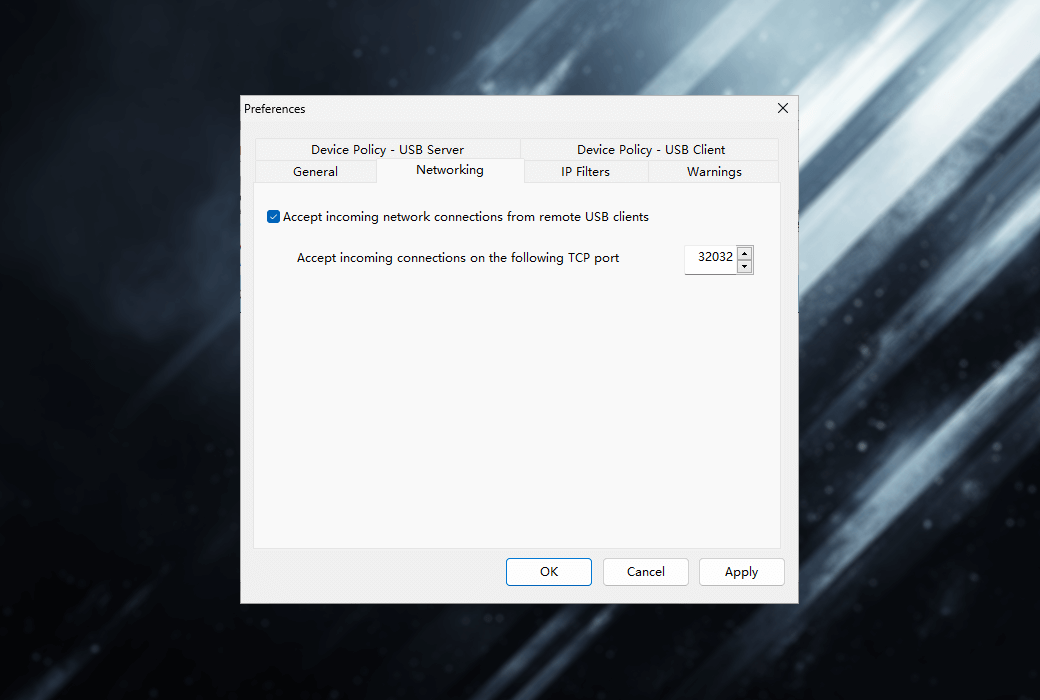
USBリダイレクトコントローラは、リモートUSB要件を迅速に解決します!USBサーバとUSBクライアントの両方として機能することができ、軽量なフリークライアントが1つずつ使用可能です。USBリダイレクタは、従来のTCP/IP接続を使用して通信を行います。
特徴
USB Redirectorをバックグラウンドサービスとして使用
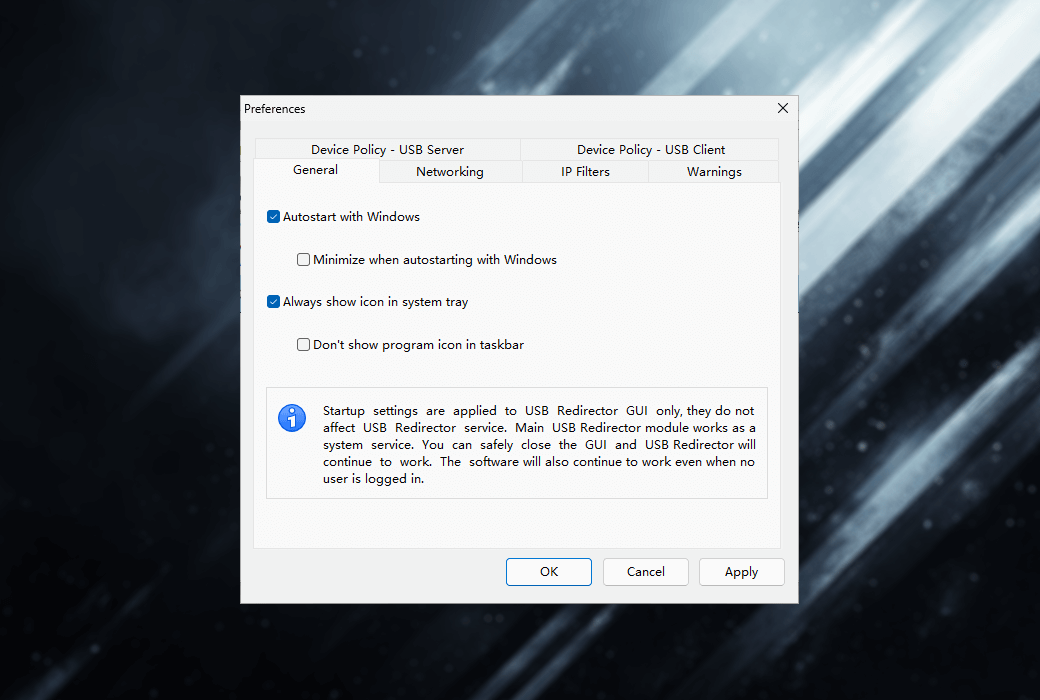
USB Redirectorプログラムはバックグラウンドサービスとして使用され、アプリケーションを常に開く必要はありません。プログラムを構成すると、安全に閉じることができます。USB Redirectorは、ユーザーがログインしていなくても再起動しても動作します。共有しているすべてのデバイスは共有状態を維持します。
ライセンスらいせんす
USB Redirectorは、各USBサーバを介して許可されています。USBサーバとして機能する各コンピュータ(つまり、USBデバイスに物理的に接続されたコンピュータ)のライセンスを購入する必要があります。異なるタイプのライセンスを提供し、異なる数のUSBデバイスに同時にリダイレクトすることができます。ライセンスはUSBサーバに適用する必要があります。
リモートコンピュータ上のUSBデバイスに接続するには、無料のUSBリダイレクタクライアント*。
* USB Redirector 器クライアントは、無料でUSBデバイスを接続して共有するUSB Redirectorです。ただし、LinuxのUSB Redirectorで共有されているUSBデバイスに接続するには支払いが必要です。
システム要件
公式サイト:https://www.incentivespro.com/usb-redirector.html
ダウンロードセンター:https://usb-redirector.apsgo.cn
出荷時間:手動処理
動作プラットフォーム:Windows
インターフェイス言語:英語インターフェイスをサポート。
更新情報:現在のバージョンは終身有効で、小バージョンの更新アップグレードをサポート、例:v6.x
購入前トライアル:15日間無料トライアル。
受け取り方法:購入後、アクティベーション情報が注文時のメールアドレスに送信され、同時に個人センターの「マイオーダー」で対応する製品のアクティベーションコードを確認できます。
デバイス数:1台のコンピュータにインストール可能。
コンピュータ変更:元のコンピュータからアンインストールし、新しいコンピュータでアクティベート。
アクティベートガイド:追加予定。
特別注意:追加予定。

業務提携のお問合せ

🚩 USB Redirector Clientクライアントは、USB Redirectorを実行しているWindows USBサーバからUSBデバイスにライセンスなしで接続できます!LinuxベースのUSBサーバからUSBデバイスに接続するだけでライセンスが必要!
なぜUSB Redirector Clientクライアントを購入する必要があるのですか。
したがって、USBリダイレクタクライアントの商用ライセンスを購入することにした場合は、次の情報に注意してください。
USB Redirector Clientクライアントライセンスをアクティブにするには、ライセンスキーを入力する必要があります。
ライセンスキーを入力する手順について
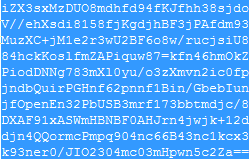
1)上記の図に示すように、登録されたEメールからライセンスキーを選択します。
2)ライセンスキーをWindowsクリップボードにコピーする(CTRL+CまたはCTRL+INS、または右クリックして「≪コピー|Copy|Eas≫」を選択します)
3)USB Redirector Clientクライアントを起動します。
4)> ;ライセンスキーの入力に関するメニュー項目を選択します。
5)ライセンスキーをライセンスキー入力ウィンドウに貼り付ける(CTRL+VまたはShift+INS、または右クリックして「≪貼付け|Paste|Eas≫」を選択します)。
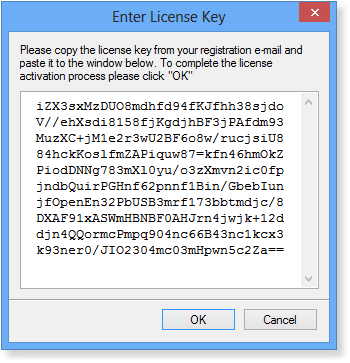
ライセンスキーを正しく入力すると、購入してくれてありがとうというメッセージが表示されます。
6)「ヘルプ」> ;「概要」メニュー項目を選択すると、ライセンスに関するすべての情報を表示できます。