Bitte anmelden für besseres Erlebnis
*Bitte innerhalb von{{receiveCouponInfo.expire_at}}Vor Nutzung*
Bitte anmelden für besseres Erlebnis


Aktionsregeln
1、Aktionszeit:{{ info.groupon.start_at }} ~ {{ info.groupon.end_at }}。
1、Aktionszeit:Sofort fertig。
2、Gruppenkauf gültig bis:{{ info.groupon.expire_days * 24 }}Stunde。
3、Gruppenteilnehmer:{{ info.groupon.need_count }}Person。
Gruppenkaufinformationen
1、Ablauf: Beitreten/Starten, bezahlen, Mindestteilnehmer erreichen – Erfolg!
2、Bei Nichterreichen der Mindestteilnehmerzahl wird der Betrag zurückerstattet.
3、Mindestteilnehmer und Zeit variieren je nach Produkt.
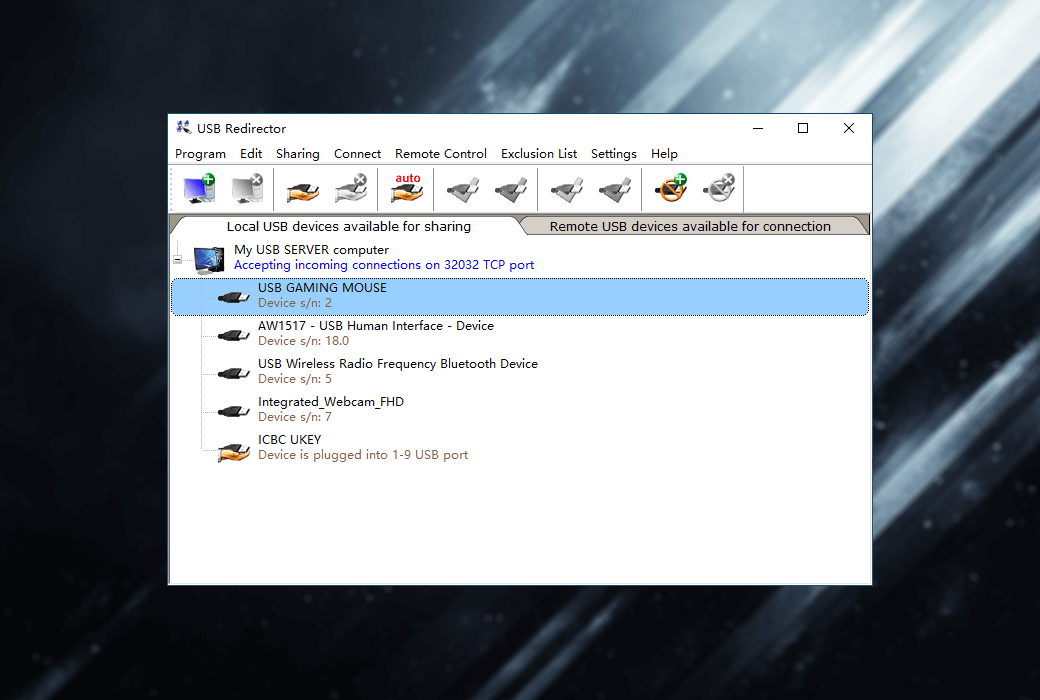
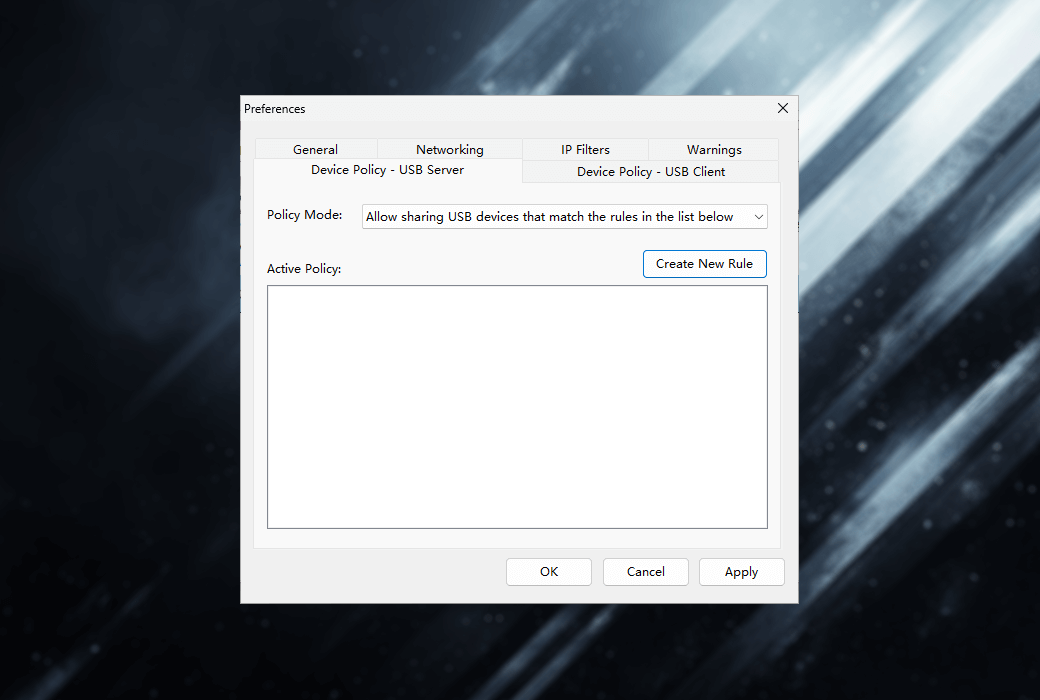
USB Redirector – eine leistungsstarke Lösung für Remote-USB-Geräte.
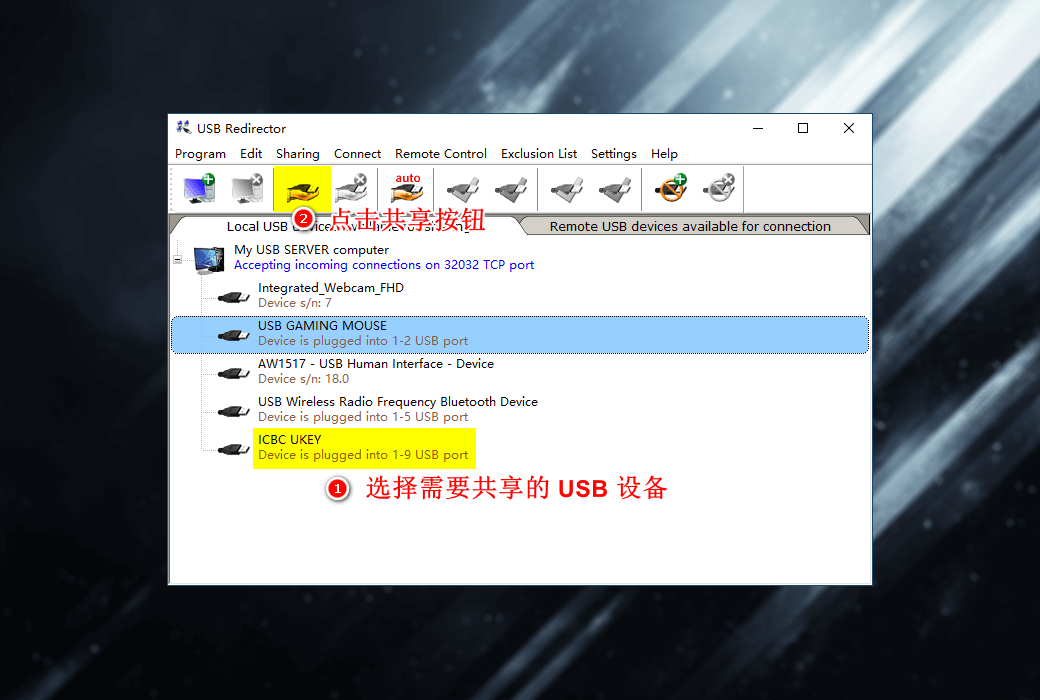
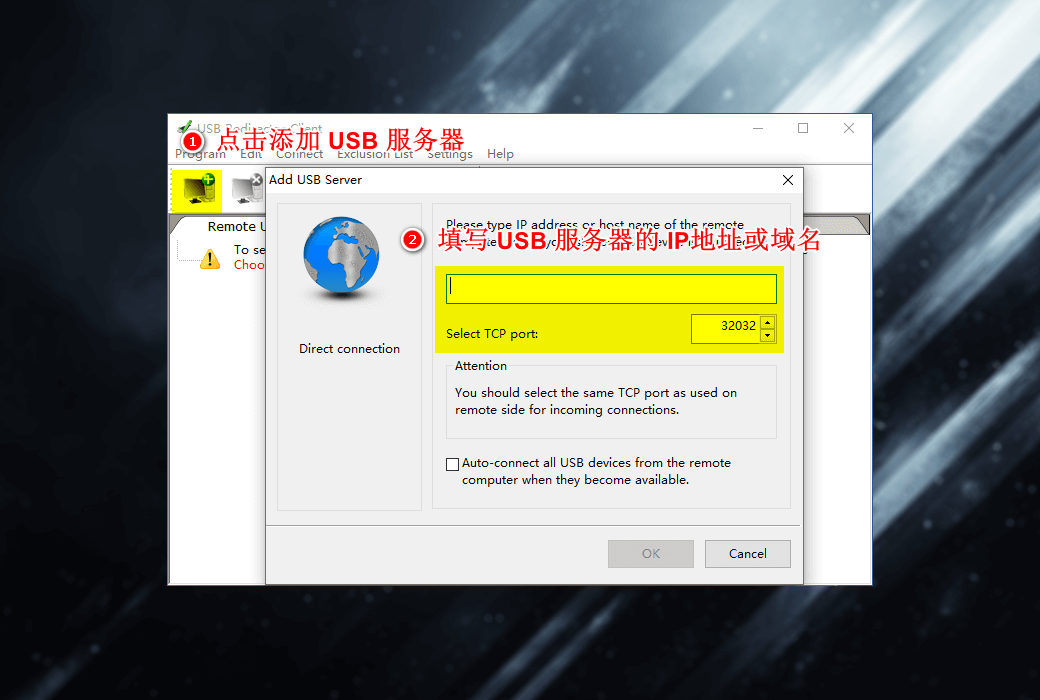
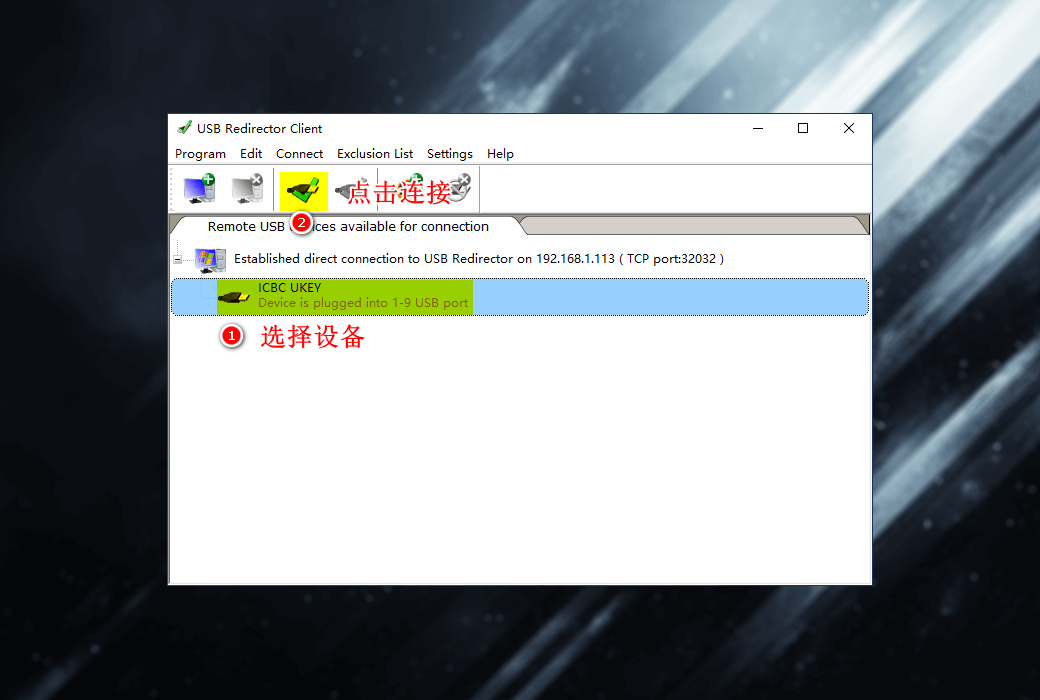
Mit diesem Softwareprodukt können gemeinsame USB-Geräte über das LAN, WLAN oder das Internet aus der Ferne verwendet werden, als ob sie direkt mit Ihrem Computer verbunden wären!
Der USB-Umleitungscontroller löst Ihre USB-Anforderungen schnell! Es kann sowohl als USB-Server als auch als USB-Client funktionieren und hat einen separaten leichten kostenlosen Client zur Verfügung. Die USB-Umleitung kommuniziert über eine herkömmliche TCP/IP-Verbindung.
Eigenschaften
USB Redirector als Hintergrunddienst
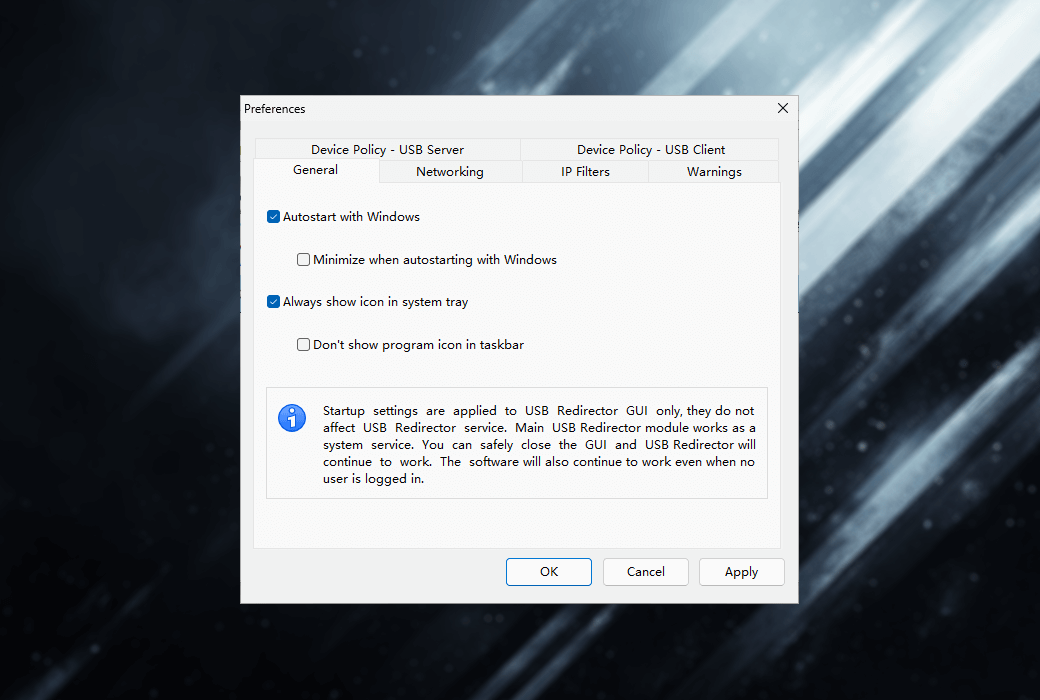
Das USB-Redirector-Programm dient als Hintergrunddienst, was bedeutet, dass Sie die Anwendung nicht immer öffnen müssen. Nach der Konfiguration des Programms kann es sicher geschlossen werden. Auch wenn kein Benutzer angemeldet oder neu gestartet ist, funktioniert der USB-Redirector weiter. Alle Geräte, die Sie freigeben, bleiben freigegeben.
Lizenz
Der USB-Redirector wird über jeden USB-Server lizenziert. Sie sollten eine Lizenz für jeden Computer kaufen, der als USB-Server fungiert, d. h. den Computer, an den ein USB-Gerät physisch angeschlossen ist. Wir bieten verschiedene Arten von Lizenzen an, die eine gleichzeitige Umleitung verschiedener Anzahl von USB-Geräten ermöglichen. Die Lizenz gilt für den USB-Server.
Um ein USB-Gerät auf einem Remote-Computer anzuschließen, können Sie unseren kostenlosen USB-Umleitungsclient* verwenden.
* USB Redirector Der Redirector-Client ist ein kostenloser USB-Redirector, der USB-Geräte freigegeben wird. Eine Verbindung zu einem USB-Gerät, das über den USB-Redirector für Linux freigegeben wird, ist jedoch kostenpflichtig.
Systemanforderungen
Offizielle Website:https://www.incentivespro.com/usb-redirector.html
Download-Zentrum:https://usb-redirector.apsgo.cn
Versandzeit: Manuelle Bearbeitung
Plattform: Windows
Sprache der Benutzeroberfläche: Unterstützt die Anzeige auf Englisch.
Aktualisierungshinweise: Die aktuelle Version ist lebenslang gültig und unterstützt kleinere Versionen wie z.B. v6.x.
Vorabtesten: 15-tägige kostenlose Testversion.
Empfang der Ware: Nach dem Kauf wird die Aktivierungsinformation per E-Mail an die bei der Bestellung angegebene E-Mail-Adresse gesendet. Gleichzeitig kann der entsprechende Produktaktivierungscod in der persönlichen Mitteilung unter „Meine Bestellungen“ eingesehen werden.
Anzahl der Geräte: Kann auf 1 Computer installiert werden.
Wechsel des Computers: Deinstallierung auf dem alten Computer, Aktivierung auf dem neuen Computer.
Aktivierungsanleitung: Zu ergänzen.
Sonderhinweise: Zu ergänzen.
Referenzmaterial:https://www.incentivespro.com/usb-redirector.html

Kooperationsanfrage

🚩 Der USB-Redirector-Client benötigt keine Lizenz, um USB-Geräte von einem Windows-USB-Server mit USB-Redirector zu verbinden! Eine Lizenz ist nur erforderlich, um USB-Geräte von einem Linux-basierten USB-Server an zu schließen!
Warum sollte ich den USB Redirector Client kaufen?
Wenn Sie sich also entscheiden, eine kommerzielle Lizenz für einen USB-Umleitungsclient zu kaufen, beachten Sie die folgenden Informationen.
Um Ihre USB Redirector Client-Lizenz zu aktivieren, müssen Sie einen Lizenzschlüssel eingeben.
Schritt für Schritt Anleitung zur Eingabe des Lizenzschlüssels
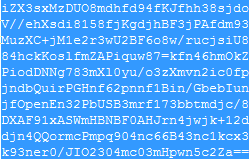
1) Wählen Sie den Lizenzschlüssel aus der registrierten E-Mail aus, wie oben dargestellt.
2) Kopieren Sie den Lizenzschlüssel in die Windows-Zwischenablage (drücken Sie CTRL+C oder CTRL+INS; oder mit der rechten Maustaste klicken und auswählen Kopieren)
Starten Sie den USB Redirector Client.
4) Wählen Sie den Menüeintrag Über>Lizenzschlüssel eingeben.
5) Fügen Sie den Lizenzschlüssel in das Lizenzschlüssel-Eingabefenster ein (drücken Sie Ctrl + V oder Shift + INS; oder mit der rechten Maustaste klicken und Einfügen auswählen).
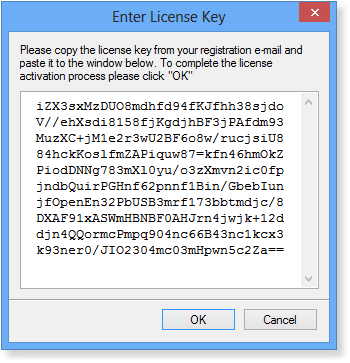
Wenn Sie den Lizenzschlüssel richtig eingegeben haben, werden Sie eine Nachricht mit Dankeschön für Ihren Kauf sehen.
6) Wenn Sie den Menüpunkt "Hilfe" > "Über" auswählen, können Sie alle Informationen zur Lizenz anzeigen.