Bitte anmelden für besseres Erlebnis
*Bitte innerhalb von{{receiveCouponInfo.expire_at}}Vor Nutzung*
Bitte anmelden für besseres Erlebnis


Aktionsregeln
1、Aktionszeit:{{ info.groupon.start_at }} ~ {{ info.groupon.end_at }}。
1、Aktionszeit:Sofort fertig。
2、Gruppenkauf gültig bis:{{ info.groupon.expire_days * 24 }}Stunde。
3、Gruppenteilnehmer:{{ info.groupon.need_count }}Person。
Gruppenkaufinformationen
1、Ablauf: Beitreten/Starten, bezahlen, Mindestteilnehmer erreichen – Erfolg!
2、Bei Nichterreichen der Mindestteilnehmerzahl wird der Betrag zurückerstattet.
3、Mindestteilnehmer und Zeit variieren je nach Produkt.
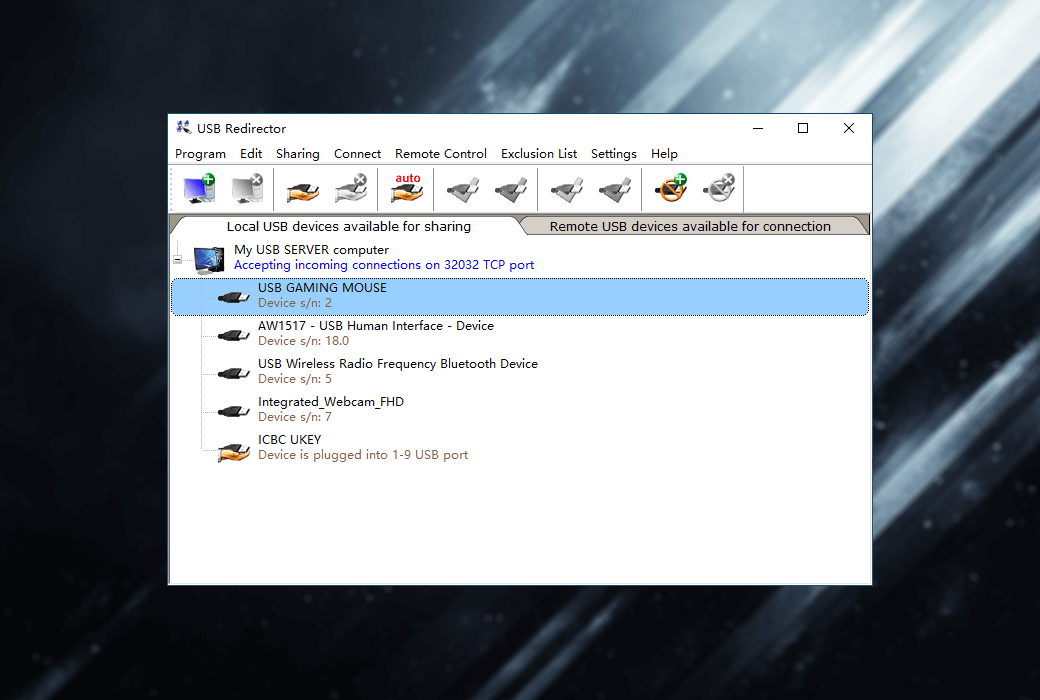
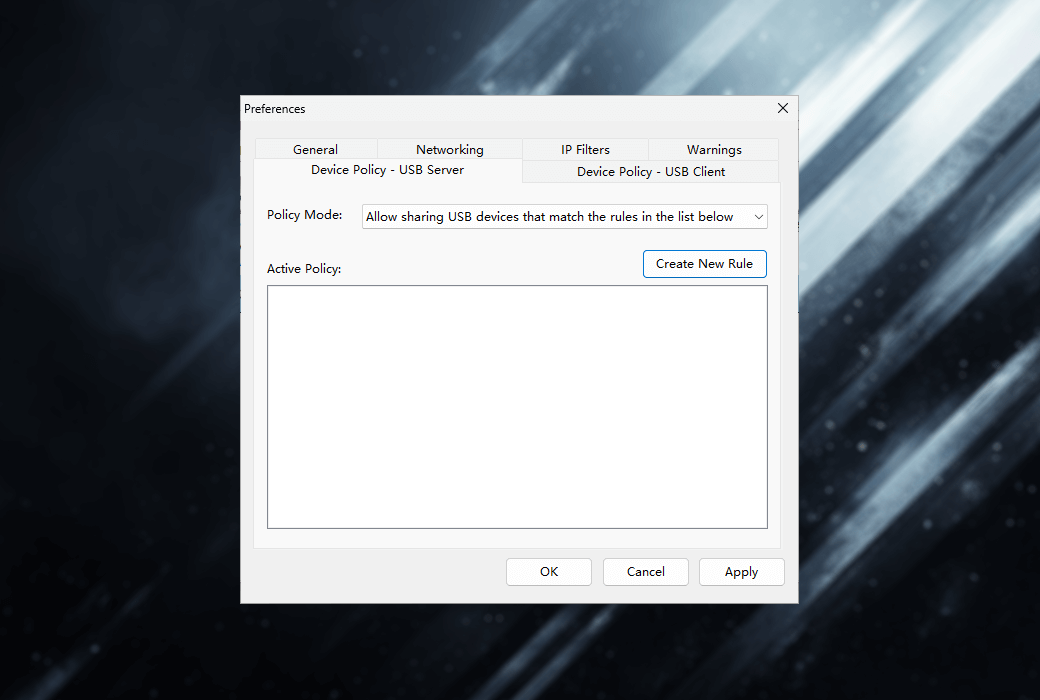
USB Redirector – eine leistungsstarke Lösung für Remote-USB-Geräte.
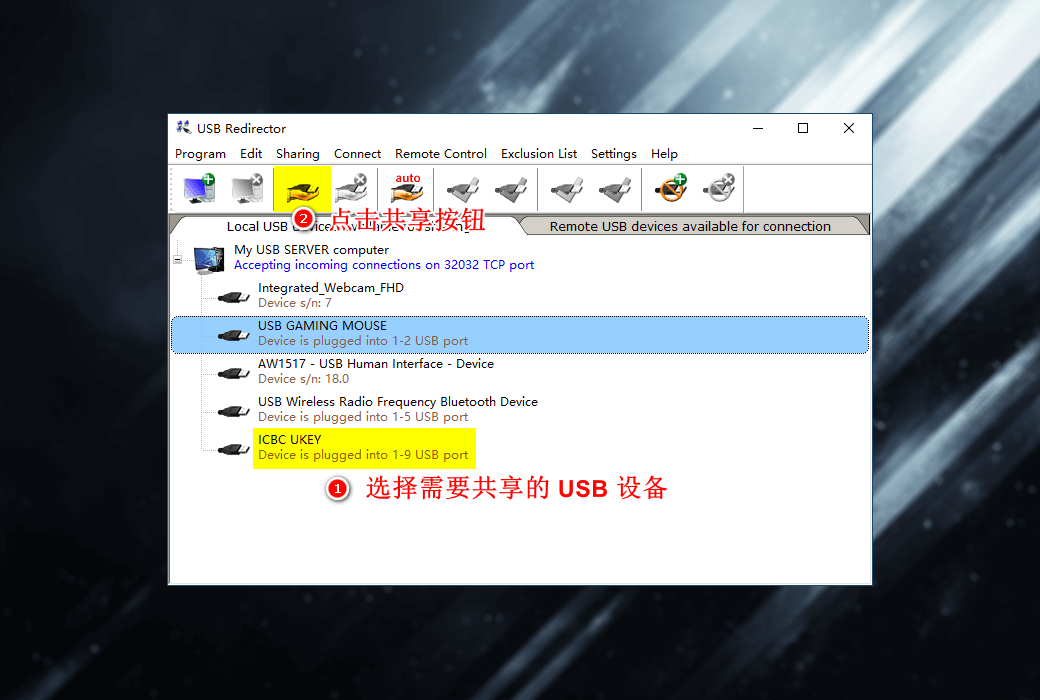
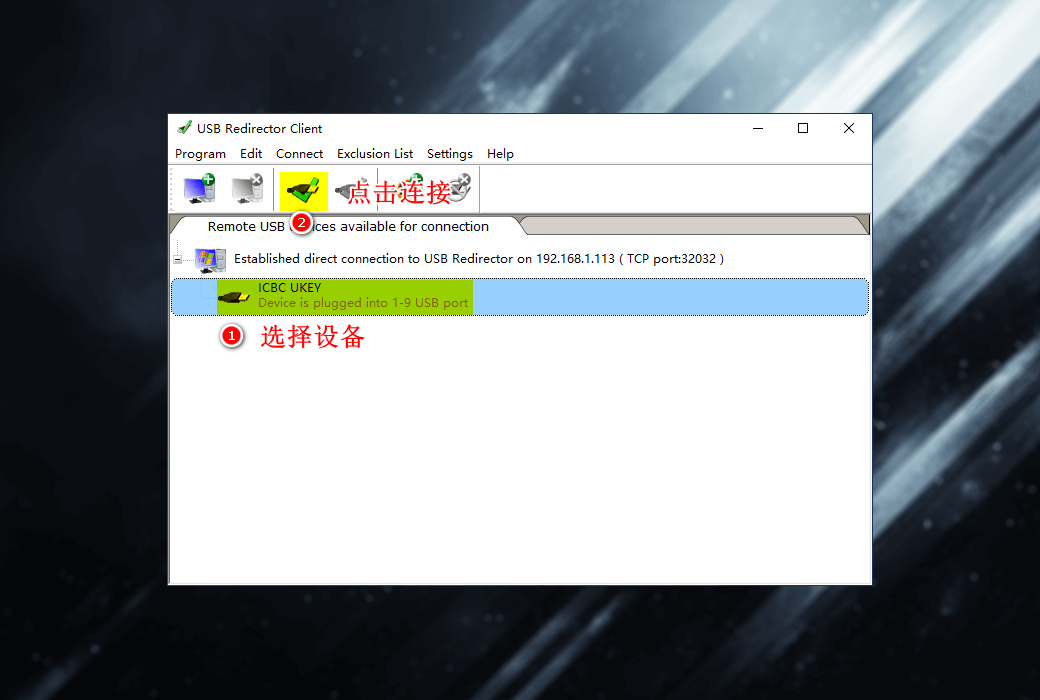
Mit diesem Softwareprodukt können gemeinsame USB-Geräte über das LAN, WLAN oder das Internet aus der Ferne verwendet werden, als ob sie direkt mit Ihrem Computer verbunden wären!
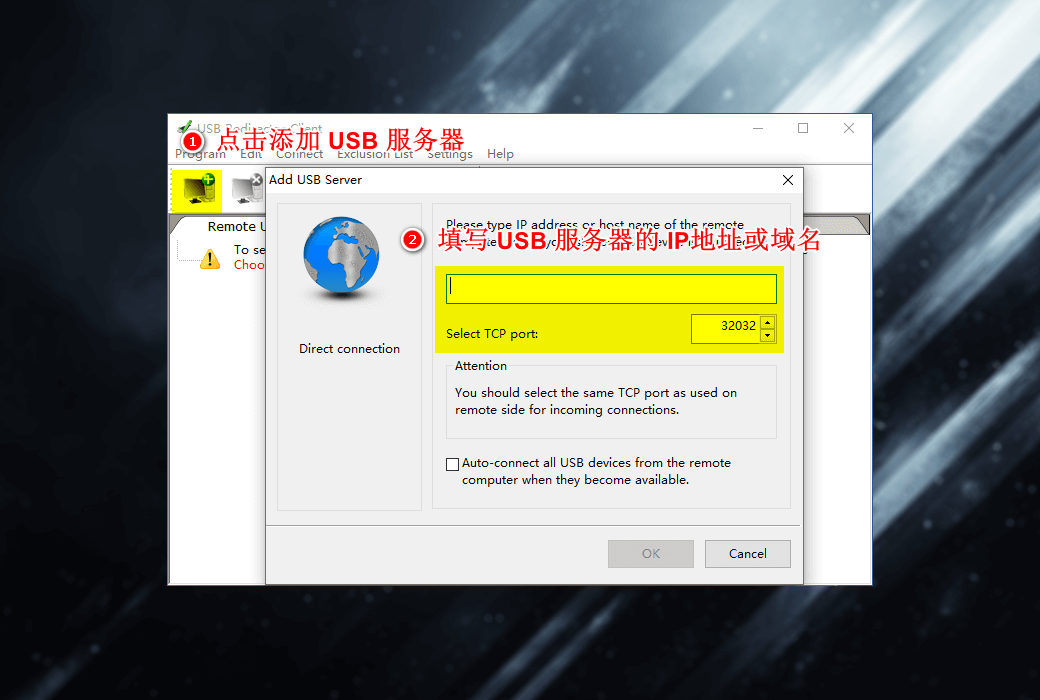
Der USB-Umleitungscontroller löst Ihre USB-Anforderungen schnell! Es kann sowohl als USB-Server als auch als USB-Client funktionieren und hat einen separaten leichten kostenlosen Client zur Verfügung. Die USB-Umleitung kommuniziert über eine herkömmliche TCP/IP-Verbindung.
Eigenschaften
USB Redirector als Hintergrunddienst
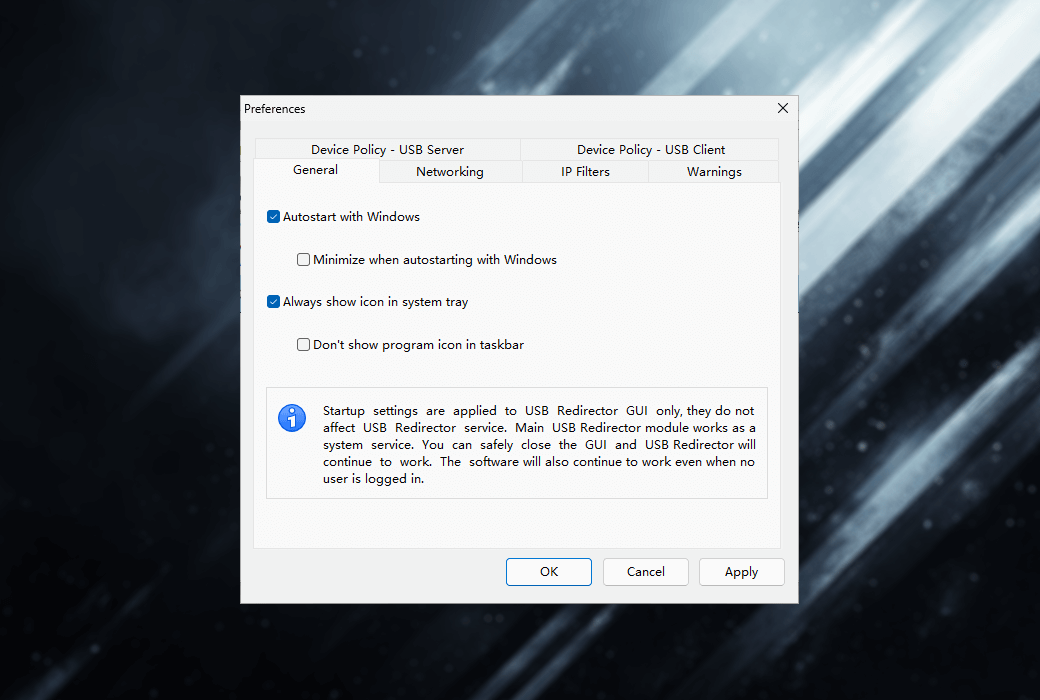
Das USB-Redirector-Programm dient als Hintergrunddienst, was bedeutet, dass Sie die Anwendung nicht immer öffnen müssen. Nach der Konfiguration des Programms kann es sicher geschlossen werden. Auch wenn kein Benutzer angemeldet oder neu gestartet ist, funktioniert der USB-Redirector weiter. Alle Geräte, die Sie freigeben, bleiben freigegeben.
Lizenz
Der USB-Redirector wird über jeden USB-Server lizenziert. Sie sollten eine Lizenz für jeden Computer kaufen, der als USB-Server fungiert, d. h. den Computer, an den ein USB-Gerät physisch angeschlossen ist. Wir bieten verschiedene Arten von Lizenzen an, die eine gleichzeitige Umleitung verschiedener Anzahl von USB-Geräten ermöglichen. Die Lizenz gilt für den USB-Server.
Um ein USB-Gerät auf einem Remote-Computer anzuschließen, können Sie unseren kostenlosen USB-Umleitungsclient* verwenden.
* USB Redirector Der Redirector-Client ist ein kostenloser USB-Redirector, der USB-Geräte freigegeben wird. Eine Verbindung zu einem USB-Gerät, das über den USB-Redirector für Linux freigegeben wird, ist jedoch kostenpflichtig.
Systemanforderungen
Offizielle Website:https://www.incentivespro.com/usb-redirector.html
Download-Zentrum:https://usb-redirector.apsgo.cn
Versandzeit: Manuelle Bearbeitung
Plattform: Windows
Sprache der Benutzeroberfläche: Unterstützt die Anzeige auf Englisch.
Aktualisierungshinweise: Die aktuelle Version ist lebenslang gültig und unterstützt kleinere Versionen wie z.B. v6.x.
Vorabtesten: 15-tägige kostenlose Testversion.
Empfang der Ware: Nach dem Kauf wird die Aktivierungsinformation per E-Mail an die bei der Bestellung angegebene E-Mail-Adresse gesendet. Gleichzeitig kann der entsprechende Produktaktivierungscod in der persönlichen Mitteilung unter „Meine Bestellungen“ eingesehen werden.
Anzahl der Geräte: Kann auf 1 Computer installiert werden.
Wechsel des Computers: Deinstallierung auf dem alten Computer, Aktivierung auf dem neuen Computer.
Aktivierungsanleitung: Zu ergänzen.
Sonderhinweise: Zu ergänzen.
Referenzmaterial:https://www.incentivespro.com/usb-redirector.html

Kooperationsanfrage

USB-Geräte funktionieren so, dass mehrere Clients nicht gleichzeitig dasselbe Gerät verwenden können. Wenn Sie daher einen USB-Umleiter verwenden, können Sie feststellen, dass ein anderer Client warten muss, bis das Gerät freigegeben wird, wenn ein Remote-Client ein USB-Gerät verwendet. Manchmal vergessen Benutzer, das Gerät freizugeben, was zu vielen Problemen führt. Das Inactivity Timeout hilft dabei, dieses Problem zu beheben.
Wenn diese Funktion aktiviert ist und der aktuelle Client das Gerät seit einiger Zeit nicht verwendet, ermöglicht der USB-Redirector es anderen Clients, das Gerät vom aktuellen Client zu übernehmen.
Der aktuelle Client trennt die Verbindung nicht, bis ein neuer Client versucht, das Gerät zu verbinden.
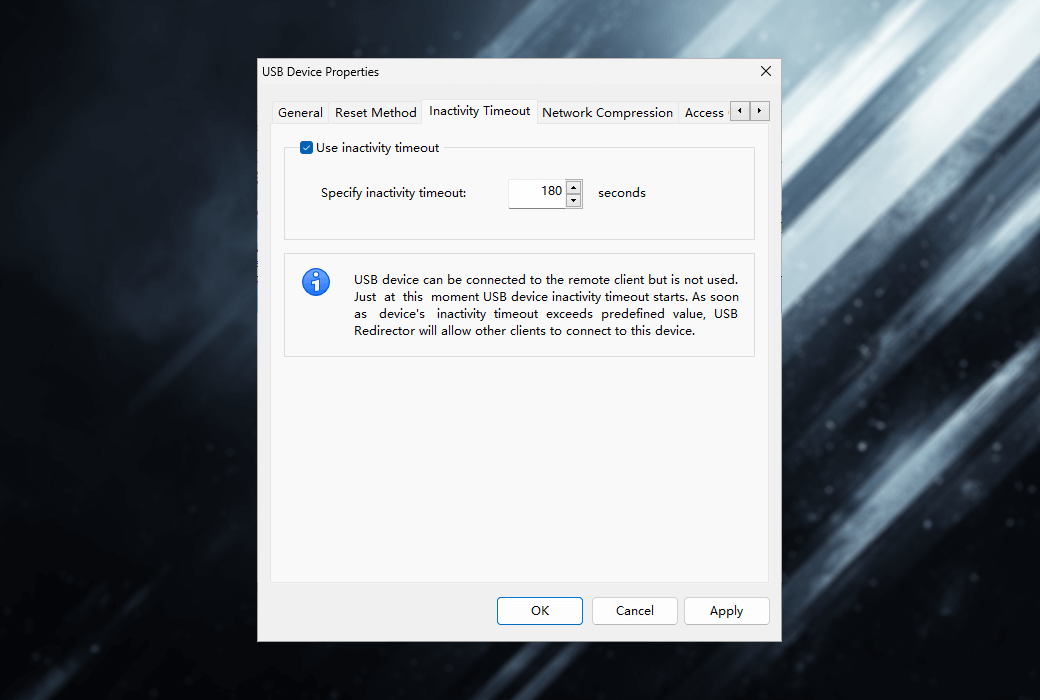
So setzen Sie deaktive Timeouts ein:
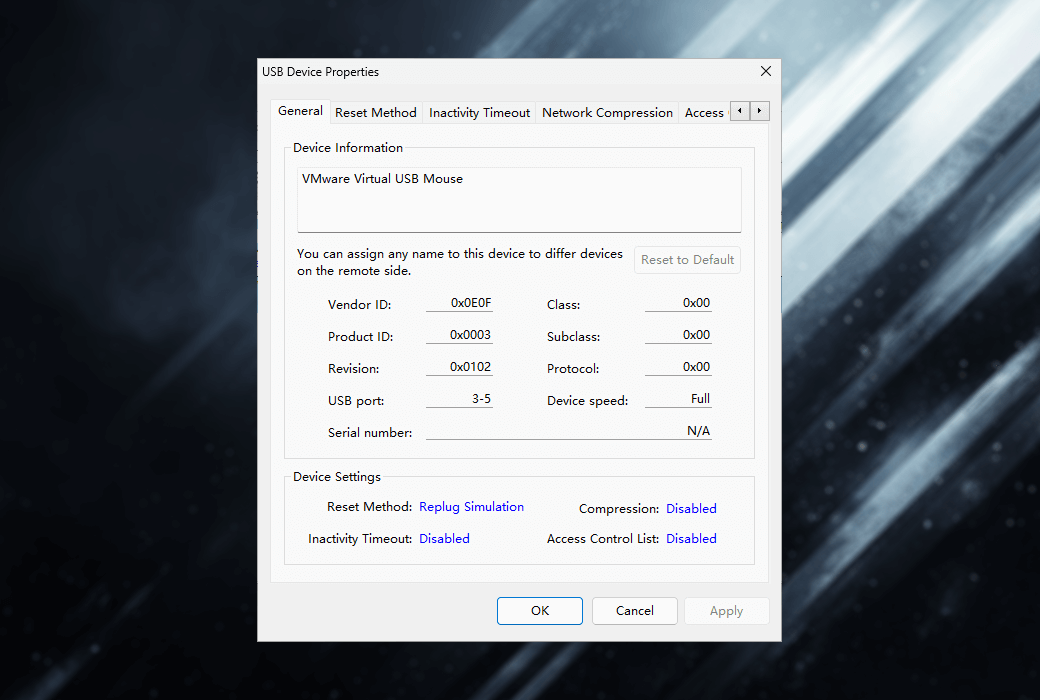
1) Öffnen USB-Geräteeigenschaften-Fenster
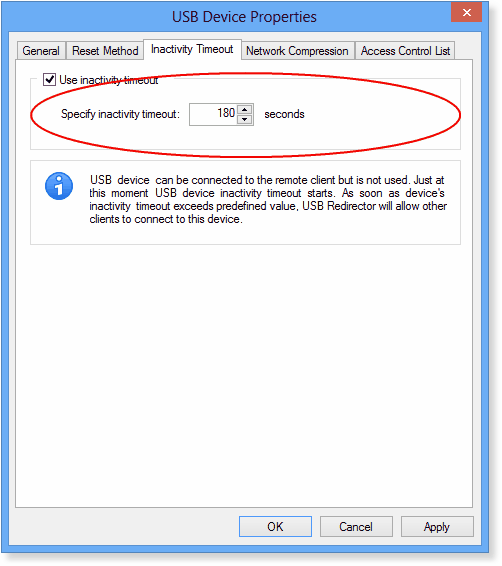
2) Aktivieren Sie das Kontrollkästchen Inaktive Timeout verwenden und geben Sie einen Timeout-Wert ein (in Sekunden)Wenn Sie das Timeout festgelegt haben, klicken Sie auf Anwendung Schaltfläche, um Änderungen zu speichern.
Ab sofort berechnet der USB-Redirector die Inaktivität dieses USB-Geräts.